
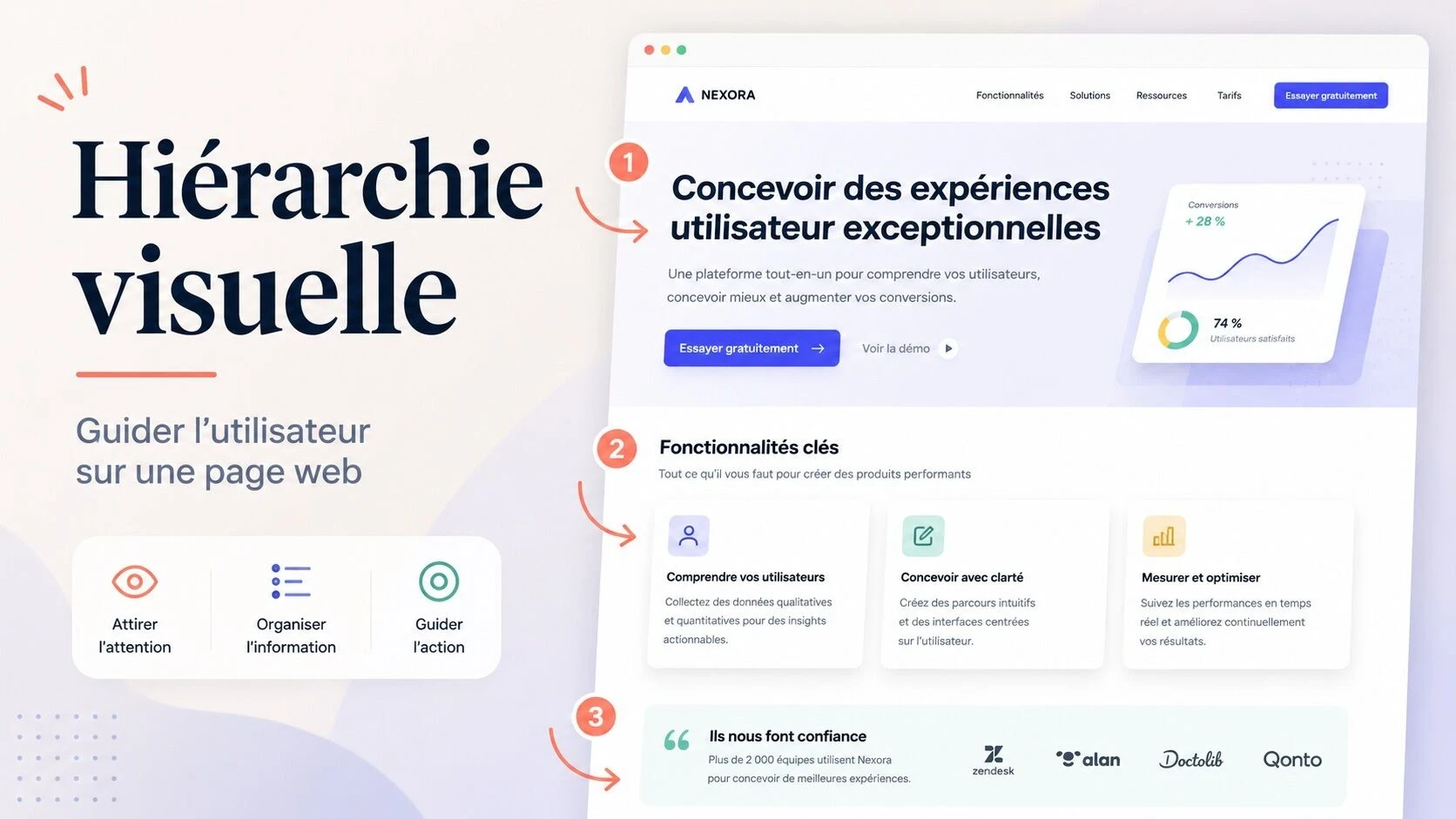
Quand j’arrive sur une page web, je ne lis pas immédiatement chaque phrase dans l’ordre.
Je regarde d’abord l’ensemble.
Un titre attire mon attention. Une image prend de la place. Une couleur ressort. Un bouton semble important. Certains contenus paraissent secondaires.
En quelques instants, l’interface commence déjà à me dire :
- ce que je dois regarder en premier ;
- ce qui est important ;
- ce qui complète l’information ;
- et ce que je peux faire ensuite.
C’est ce que l’on appelle la hiérarchie visuelle.
Pour moi, c’est l’un des éléments les plus importants d’une interface réussie.
Une page peut avoir de très belles couleurs, des photographies magnifiques et une typographie parfaitement choisie. Si tout semble avoir la même importance, l’utilisateur doit pourtant faire lui-même le travail d’organisation.
À l’inverse, une bonne hiérarchie permet de comprendre une page presque avant de la lire complètement.
Une interface bien hiérarchisée ne dit pas seulement quoi regarder. Elle indique dans quel ordre comprendre l’information.
Qu’est-ce que la hiérarchie visuelle ?
La hiérarchie visuelle correspond à la manière dont une interface utilise ses différents éléments graphiques pour indiquer leur importance relative.
Elle peut notamment être construite avec :
- la taille ;
- la graisse typographique ;
- la couleur ;
- le contraste ;
- les espaces ;
- la position ;
- les alignements ;
- les images ;
- les formes ;
- les regroupements.
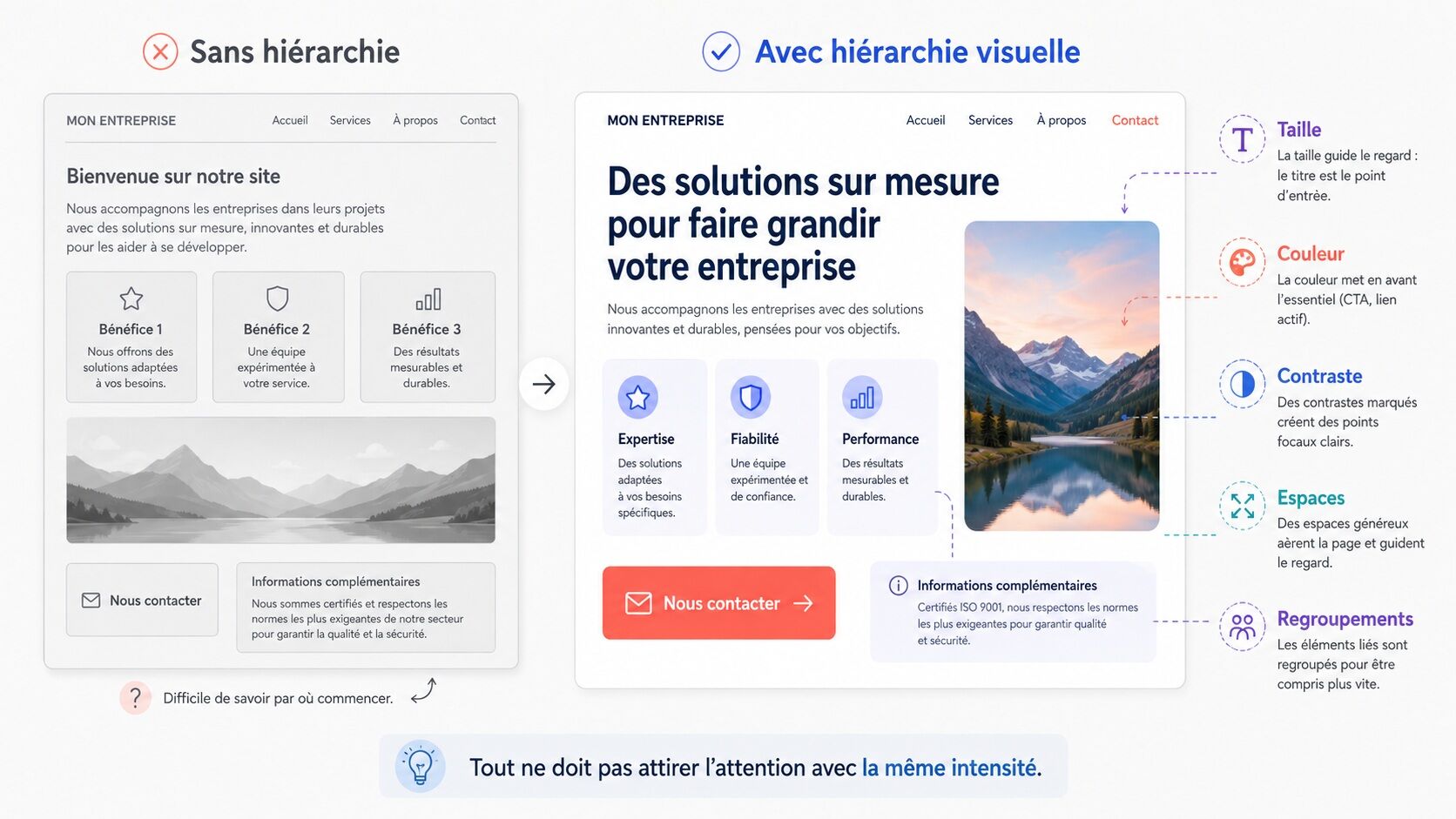
Prenons une page très simple.
Elle contient :
- un titre ;
- un texte d’introduction ;
- trois avantages ;
- une photographie ;
- un bouton de contact ;
- une information secondaire.
Si tous ces éléments utilisent la même taille, la même couleur, le même contraste et les mêmes espaces, l’utilisateur aura plus de difficulté à savoir par où commencer.
La hiérarchie consiste donc à créer des différences intentionnelles.
Tout ne doit pas attirer l’attention avec la même intensité.
Pourquoi la hiérarchie est-elle essentielle en UX ?
Une interface doit permettre à l’utilisateur de comprendre rapidement où il se trouve et ce qu’il peut faire.
La hiérarchie visuelle l’aide à s’orienter.
Elle peut notamment lui permettre de distinguer :
- le message principal ;
- les informations importantes ;
- les contenus complémentaires ;
- les éléments interactifs ;
- les actions prioritaires.
Apple place d’ailleurs la hiérarchie parmi les principes importants de conception d’interface et recommande de faire ressortir les éléments selon leur importance relative.
Leurs Human Interface Guidelines rappellent également qu’une structure claire aide l’utilisateur à comprendre où il se trouve et ce qui vient ensuite.
Pour moi, la question est assez simple :
Si tout est important, plus rien ne semble réellement important.
C’est souvent ce que je constate sur des interfaces trop chargées.
Le problème n’est pas forcément qu’elles contiennent trop d’informations.
Le problème est parfois qu’elles ne montrent pas lesquelles méritent réellement l’attention en premier.
Hiérarchie de l’information et hiérarchie visuelle : quelle différence ?
Les deux notions sont très liées, mais je préfère les distinguer.
La hiérarchie de l’information
Elle consiste à décider ce qui est important dans le contenu.
Par exemple :
- comprendre la prestation ;
- comprendre ses bénéfices ;
- voir des preuves ;
- comprendre la méthode ;
- prendre contact.
La hiérarchie visuelle
Elle traduit ensuite ces priorités dans l’interface.
Le titre peut être plus grand.
Le bénéfice principal peut être placé très haut.
Les preuves peuvent utiliser un bloc distinct.
Le bouton principal peut utiliser une couleur d’accent.
L’information secondaire peut être plus discrète.
C’est là que l’UX et l’UI se rencontrent particulièrement bien.
J’explique plus précisément leurs rôles respectifs dans mon article « UX et UI : quelles différences et pourquoi les deux sont indispensables à un site web ? ».
L’UX aide à décider ce qui doit être prioritaire. L’UI permet de rendre cette priorité visible.
Que doit comprendre l’utilisateur au premier regard ?
Avant de commencer à travailler les détails d’une page, je trouve utile de poser une question très simple :
« Si l’utilisateur ne regarde cette page que quelques secondes, qu’aimerais-je qu’il comprenne ? »
Sur une page de service, cela peut être :
- quelle prestation est proposée ;
- à qui elle s’adresse ;
- quel bénéfice principal elle apporte ;
- et quelle action peut être effectuée.
Sur une fiche produit :
- quel est le produit ;
- à quoi il ressemble ;
- quel est son prix ;
- s’il est disponible ;
- et comment l’acheter.
Sur une page événementielle :
- quel est l’événement ;
- quand il a lieu ;
- où il se déroule ;
- et comment s’inscrire.
Cette réflexion permet d’éviter de commencer la page avec cinq messages concurrents.
Une interface doit pouvoir avoir plusieurs objectifs secondaires.
Mais elle gagne généralement à posséder une priorité très clairement identifiable.
La taille permet de créer différents niveaux d’importance
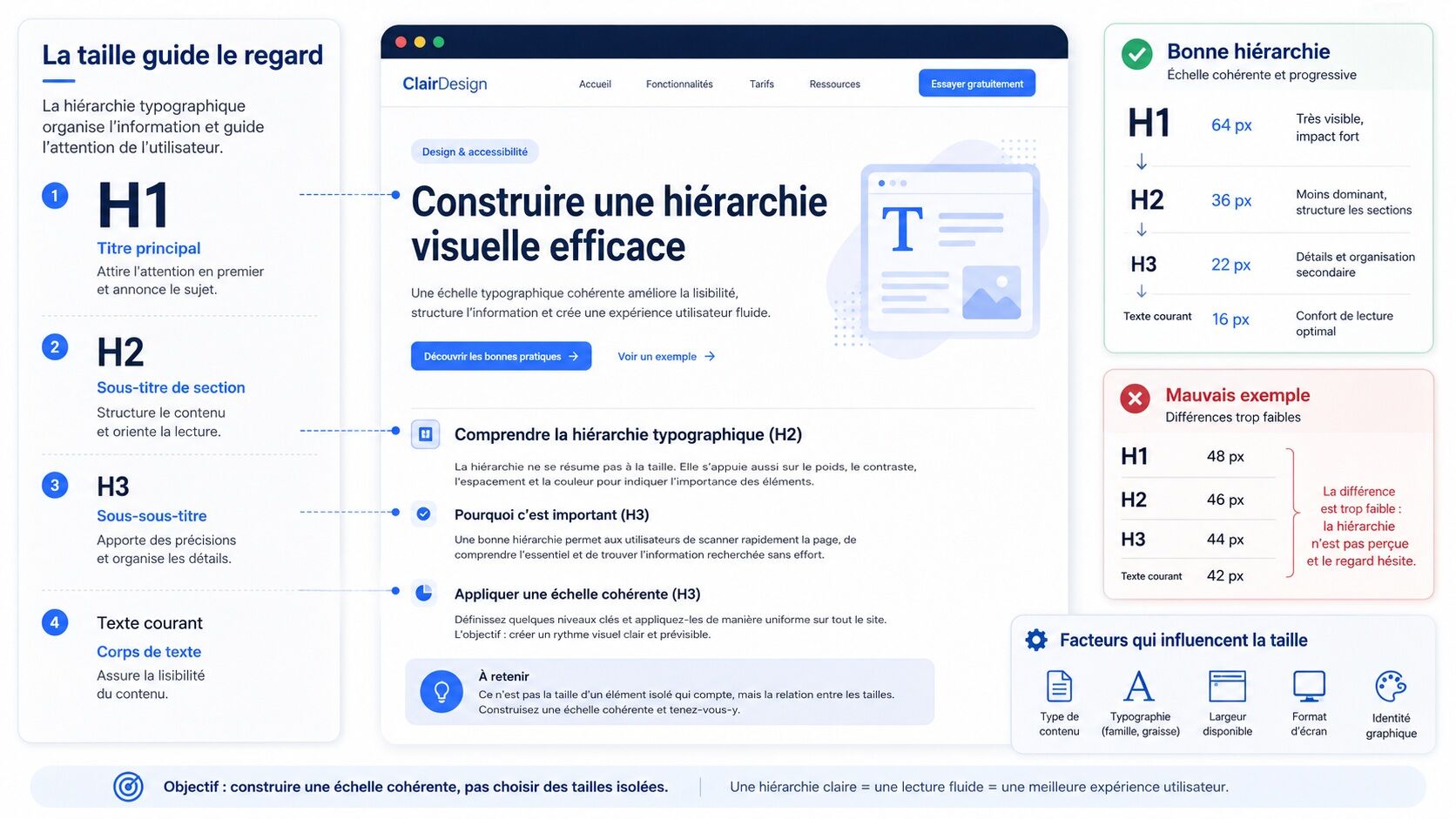
La taille est probablement l’un des outils les plus évidents de hiérarchie visuelle.
Un élément plus grand attire généralement davantage l’attention.
C’est pour cela que l’on utilise souvent :
- un grand H1 ;
- des H2 plus petits ;
- des H3 encore plus discrets ;
- puis le texte courant.
Mais il ne suffit pas de rendre le titre énorme.
Il faut créer des écarts suffisamment visibles entre les différents niveaux.
Si le H1 fait 48 px, le H2 46 px et le H3 44 px, la différence sera probablement trop faible pour créer une vraie hiérarchie.
À l’inverse, des écarts très brutaux peuvent déséquilibrer l’interface.
L’objectif est de construire une échelle cohérente.
La taille doit aussi dépendre :
- du type de contenu ;
- de la typographie ;
- de la largeur disponible ;
- du format d’écran ;
- de l’identité graphique.
Je préfère donc réfléchir en niveaux plutôt qu’en tailles isolées.
La typographie est un outil de hiérarchie très puissant
La taille n’est pas le seul moyen de distinguer deux informations.
La typographie permet également de jouer avec :
- la graisse ;
- la famille ;
- la casse ;
- l’interlignage ;
- l’espacement entre les lettres ;
- la couleur.
Un texte peut devenir très visible simplement parce qu’il utilise une graisse forte.
À l’inverse, un texte secondaire peut rester lisible tout en étant beaucoup plus discret.
Apple recommande d’ailleurs d’utiliser taille, graisse et couleur pour faire ressortir les informations importantes tout en maintenant une hiérarchie cohérente.
Leur documentation sur la typographie et la hiérarchie des informations souligne également qu’une multiplication excessive des polices peut rendre la structure plus difficile à percevoir.
C’est un point que je trouve important.
Créer de la hiérarchie ne signifie pas multiplier les styles.
Deux familles typographiques bien utilisées peuvent produire une interface beaucoup plus claire que cinq polices différentes.
Couleurs et contrastes : attirer l’attention avec mesure
Une couleur très différente du reste de la page attire naturellement le regard.
C’est particulièrement utile pour :
- un CTA ;
- une information importante ;
- un état ;
- une alerte ;
- une catégorie ;
- un élément interactif.
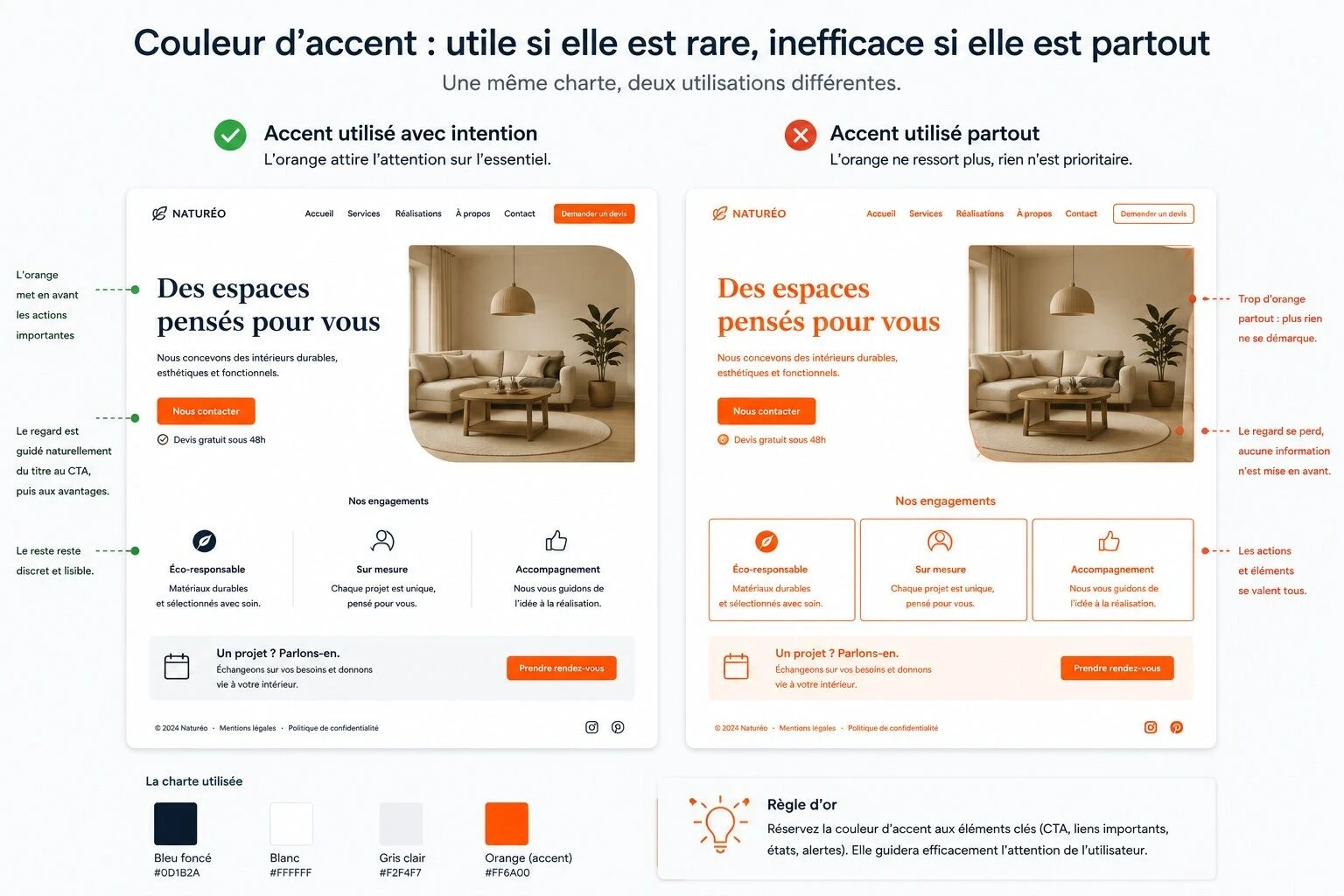
Mais cette capacité disparaît si la couleur d’accent est utilisée partout.
Imaginons une charte composée de :
- bleu foncé ;
- blanc ;
- gris clair ;
- orange.
Si l’orange apparaît uniquement sur les actions importantes, il devient très utile.
Si les titres, icônes, bordures, cartes, liens, boutons et pictogrammes sont tous orange, sa fonction hiérarchique devient beaucoup moins claire.
Une couleur d’accent doit donc parfois être rare pour rester efficace.
C’est aussi là que le travail UI rejoint l’identité visuelle.
La couleur doit respecter la marque, mais également servir la compréhension de l’interface.
Les espaces permettent de comprendre les relations entre les contenus
On parle beaucoup des couleurs et des typographies.
Mais l’espace est probablement l’un de mes outils préférés.
Il permet de montrer très simplement :
- quels éléments appartiennent au même groupe ;
- où commence une nouvelle section ;
- quelles informations sont liées ;
- et à quel moment le regard peut respirer.
Deux éléments très proches sont naturellement perçus comme davantage liés que deux éléments très éloignés.
Le W3C recommande d’ailleurs d’utiliser les titres, les espaces et la proximité pour regrouper les contenus associés et faciliter leur compréhension.
Prenons un exemple :
Version difficile à lire
Un titre est séparé de son texte par 50 pixels, mais seulement 10 pixels le séparent de la section précédente.
Visuellement, le titre semble presque appartenir à ce qui précède.
Version mieux hiérarchisée
La nouvelle section possède un espace important au-dessus de son titre, puis un espace plus réduit entre le titre et le contenu qu’il introduit.
La relation devient immédiatement plus compréhensible.
L’espace n’est pas du vide. Il fait partie de la structure de l’information.
La position des éléments influence leur importance
L’endroit où l’on place une information possède lui aussi un impact important.
Une information située très haut dans la page sera généralement rencontrée avant une information placée après plusieurs écrans.
Cela paraît évident, mais cette règle est régulièrement oubliée.
On voit parfois :
- un bénéfice essentiel caché très bas ;
- un CTA important placé après plusieurs sections secondaires ;
- une information rassurante arrivée beaucoup trop tard ;
- une proposition de valeur noyée derrière une introduction trop longue.
Apple recommande également de placer les éléments selon leur importance relative et rappelle que, dans les langues lues de gauche à droite, l’utilisateur suit souvent un ordre visuel allant du haut vers le bas et de la zone de départ de lecture vers la suite de l’écran.
La documentation Apple consacrée au layout développe notamment cette notion de hiérarchie visuelle.
Le placement doit donc refléter les priorités réelles.
Le poids visuel des images peut complètement modifier la hiérarchie
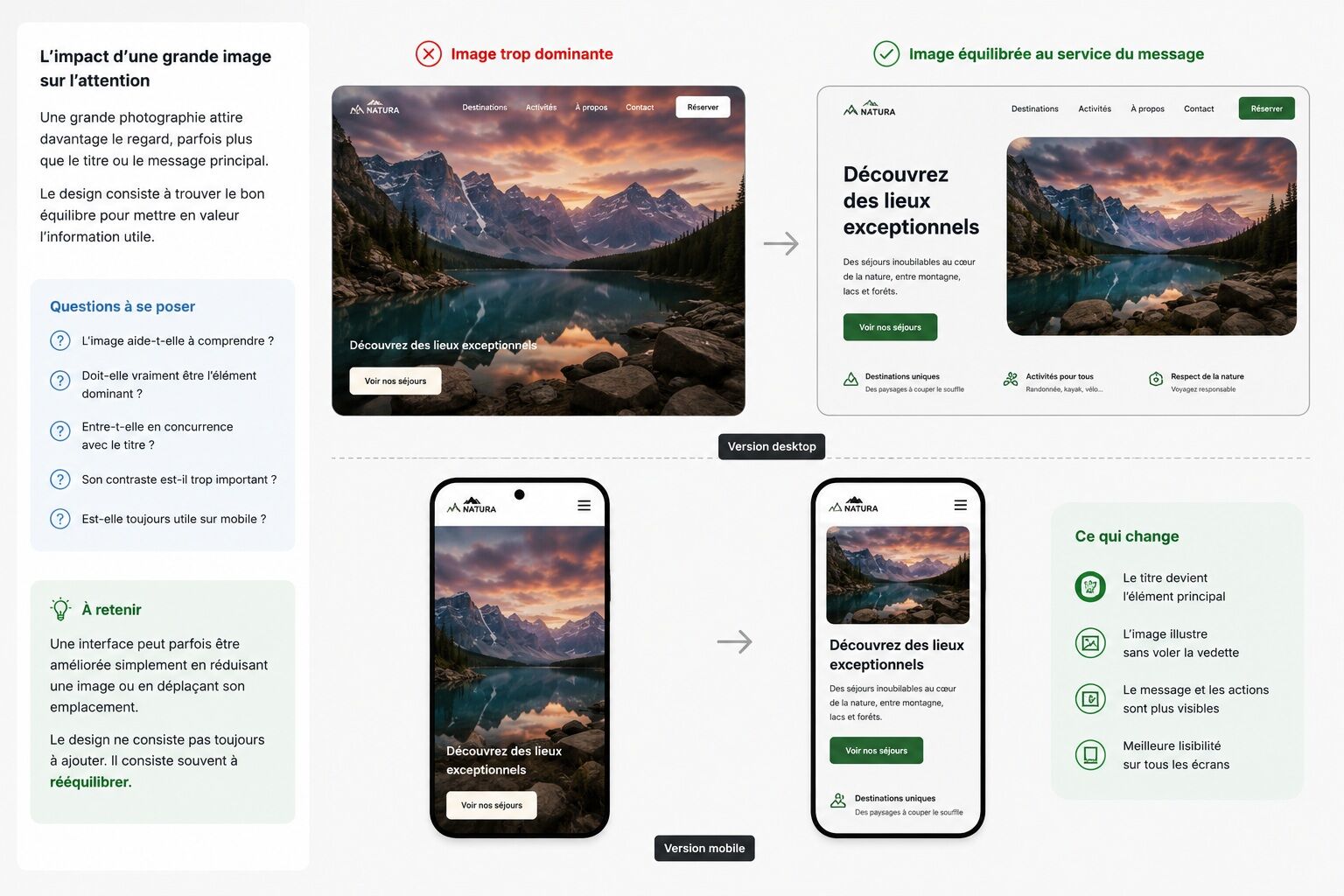
Une grande photographie attire énormément l’attention.
Parfois davantage que le titre.
C’est un élément à anticiper.
Si l’image sert directement le message, cela peut être parfaitement pertinent.
Mais si elle n’est que décorative, elle risque de prendre une importance supérieure au contenu utile.
Je me pose donc généralement plusieurs questions :
- L’image aide-t-elle à comprendre ?
- Doit-elle vraiment être l’élément dominant ?
- Entre-t-elle en concurrence avec le titre ?
- Son contraste est-il trop important ?
- Est-elle toujours utile sur mobile ?
Une interface peut parfois être améliorée simplement en réduisant une image ou en déplaçant son emplacement.
Le design ne consiste pas toujours à ajouter.
Il consiste souvent à rééquilibrer.
Comment hiérarchiser les boutons et CTA ?
Tous les boutons d’une page ne doivent pas nécessairement avoir le même poids.
Je distingue généralement :
L’action principale
C’est l’action que l’on veut rendre immédiatement identifiable.
Par exemple :
- Demander un devis ;
- Réserver ;
- Acheter ;
- Prendre rendez-vous.
Les actions secondaires
Elles permettent de continuer le parcours sans être l’objectif principal.
Par exemple :
- En savoir plus ;
- Voir les réalisations ;
- Comparer les offres ;
- Télécharger une documentation.
Si les deux types de boutons utilisent exactement :
- la même couleur ;
- la même taille ;
- la même graisse ;
- le même traitement ;
l’utilisateur doit choisir sans véritable indication.
Une solution simple consiste à utiliser :
- un bouton plein pour l’action principale ;
- un bouton contour ou un simple lien pour l’action secondaire.
Le principe n’est évidemment pas obligatoire.
L’important est surtout que la différence d’importance soit perceptible.
Comment hiérarchiser une page riche en contenu ?
Une page longue n’est pas forcément une mauvaise page.
Le problème apparaît lorsque l’utilisateur rencontre un bloc massif sans repères.
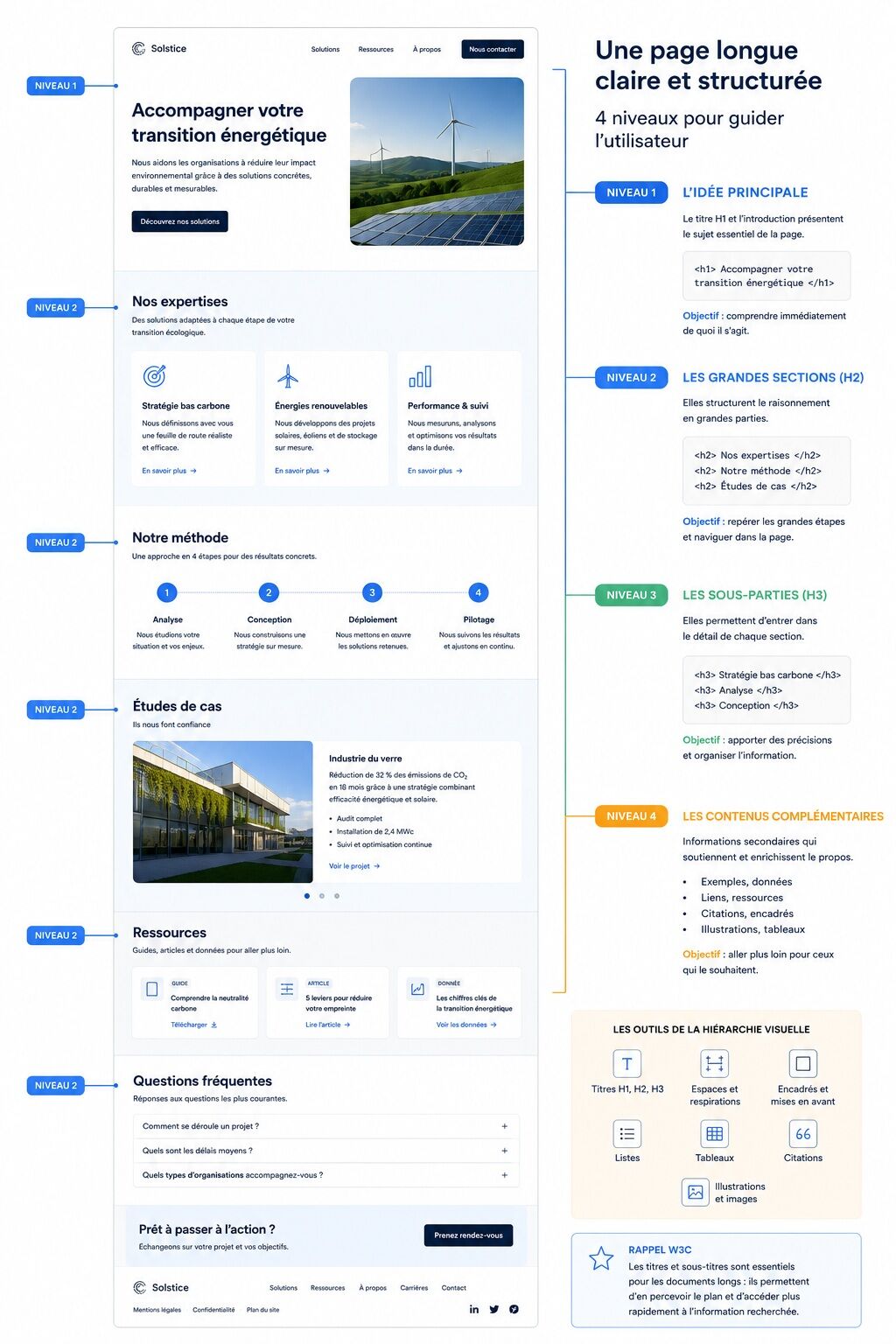
Sur une page riche, j’essaie donc de créer plusieurs niveaux.
Niveau 1 : l’idée principale
Elle doit pouvoir être comprise rapidement.
Niveau 2 : les grandes sections
Elles structurent le raisonnement.
Niveau 3 : les sous-parties
Elles permettent d’entrer dans le détail.
Niveau 4 : les contenus complémentaires
Exemples, précisions, données, liens ou informations secondaires.
Cette logique peut être traduite avec :
- les H1, H2 et H3 ;
- les espaces ;
- des encadrés ;
- des listes ;
- des tableaux ;
- des citations ;
- des illustrations.
Le W3C rappelle que les titres et sous-titres sont particulièrement importants pour les documents longs, car ils permettent d’en percevoir le plan et d’accéder plus rapidement à l’information recherchée.
Concevoir une page qui peut être parcourue rapidement
Il faut accepter qu’un utilisateur ne lise pas nécessairement tout ce que l’on a écrit.
Et ce n’est pas forcément un problème.
Une bonne page doit aussi permettre une lecture rapide.
Je vérifie donc si une personne peut parcourir :
- le H1 ;
- l’introduction ;
- les H2 ;
- les H3 ;
- les listes ;
- les éléments mis en valeur ;
- les CTA ;
et malgré tout comprendre la logique générale du contenu.
Les titres doivent donc être informatifs.
Un H2 intitulé :
« Une solution adaptée »
apporte assez peu d’information lorsqu’il est lu seul.
Un titre comme :
« Une interface adaptée aux usages mobiles »
est beaucoup plus explicite.
Le W3C recommande également des titres courts et descriptifs qui permettent de comprendre l’organisation de la page. Sa ressource Writing for Web Accessibility donne plusieurs bonnes pratiques sur ce sujet.
Pourquoi la hiérarchie commence dès le wireframe
Je préfère travailler cette hiérarchie avant même de finaliser l’identité graphique.
C’est l’un des intérêts du wireframe.
Lorsque les couleurs et les photographies disparaissent, on peut observer beaucoup plus facilement :
- l’ordre des sections ;
- les volumes ;
- les proportions ;
- les regroupements ;
- la position des CTA.
Si une page n’est compréhensible que parce qu’un bouton est rouge fluorescent, sa structure mérite peut-être d’être retravaillée.
Le wireframe permet justement de vérifier la logique avant de compter sur les effets graphiques.
J’explique cette étape en détail dans mon article « Qu’est-ce qu’un wireframe ? Définition, utilité et méthode ».
C’est également une étape importante de notre accompagnement en conception UX/UI et expérience utilisateur chez TooNetCreation.
La hiérarchie doit-elle changer sur mobile ?
Très souvent, oui.
Une page desktop possède beaucoup plus d’espace horizontal.
On peut y présenter plusieurs informations côte à côte.
Sur mobile, tout se retrouve souvent dans une seule colonne.
Il faut donc décider de l’ordre réel des éléments.
Prenons une section desktop avec :
- une grande image à gauche ;
- un titre à droite ;
- un texte ;
- un CTA.
Sur mobile, plusieurs ordres sont possibles :
- image → titre → texte → CTA ;
- titre → texte → CTA → image ;
- titre → image → texte → CTA.
Ces trois solutions ne donnent pas la même priorité à l’information.
Il ne suffit donc pas de laisser automatiquement les colonnes s’empiler.
Le responsive design implique parfois de repenser la hiérarchie, pas seulement la largeur.
Hiérarchie visuelle et accessibilité doivent fonctionner ensemble
Une hiérarchie ne doit pas être uniquement visuelle.
C’est un point important.
Un grand texte en gras peut ressembler à un titre pour une personne qui regarde la page.
Mais s’il s’agit techniquement d’un simple paragraphe agrandi en CSS, cette structure n’est pas nécessairement transmise aux technologies d’assistance.
Le W3C recommande de structurer les titres avec les éléments HTML H1 à H6 et de respecter une hiérarchie logique.
La structure visuelle et la structure HTML doivent donc raconter la même chose.
Par exemple :
- le H1 correspond au sujet principal ;
- les H2 aux grandes sections ;
- les H3 aux sous-sections ;
- les listes sont de vraies listes ;
- les boutons sont de vrais éléments interactifs.
Cette cohérence profite à l’ensemble des utilisateurs.
TooNetCreation développe également ces sujets dans son article « Accessibilité web et design : non, un site accessible n’est pas forcément moche ».
Hiérarchie visuelle, contenus et SEO : des objectifs qui peuvent se rejoindre
La hiérarchie éditoriale est également importante pour le référencement naturel.
Une page doit pouvoir développer un sujet principal puis organiser logiquement ses sous-thèmes.
Mais attention à ne pas confondre :
- la structure HTML ;
- la structure sémantique du contenu ;
- et le design visuel.
Un H2 ne doit pas être choisi simplement parce que sa taille nous plaît.
Il doit représenter une véritable section du contenu.
De la même manière, le H1 n’est pas uniquement « le texte le plus grand ».
Il correspond au sujet principal de la page.
Le W3C souligne d’ailleurs qu’un contenu correctement structuré facilite la navigation et peut également aider les moteurs de recherche à mieux interpréter les pages.
Chez TooNetCreation, nous essayons donc de faire dialoguer :
- le contenu ;
- le SEO ;
- la structure HTML ;
- l’UX ;
- et le design.
Cette réflexion complète l’article consacré à l’arborescence, au SEO et à l’expérience utilisateur.
La différence est importante : l’arborescence organise les pages entre elles ; la hiérarchie visuelle organise les informations à l’intérieur de la page.
Exemple : comment hiérarchiser une page de service ?
Prenons une page destinée à vendre une prestation.
Elle doit comporter :
- une présentation ;
- des bénéfices ;
- la méthode ;
- des références ;
- des tarifs éventuels ;
- une FAQ ;
- un formulaire.
Toutes ces informations sont utiles.
Mais elles n’ont pas toutes la même priorité.
1. Comprendre immédiatement l’offre
Le H1 et l’introduction doivent répondre à la question :
« De quoi s’agit-il ? »
2. Comprendre l’intérêt
Les principaux bénéfices peuvent apparaître rapidement.
3. Être rassuré
Références, chiffres ou réalisations apportent des preuves.
4. Comprendre le fonctionnement
La méthode permet de se projeter.
5. Aller plus loin
Les détails, questions fréquentes et informations complémentaires peuvent venir ensuite.
6. Passer à l’action
Le CTA doit rester identifiable à plusieurs moments pertinents du parcours.
La hiérarchie transforme donc une liste de contenus en progression.
Exemple : comment hiérarchiser une page d’accueil ?
Une page d’accueil est souvent plus difficile parce qu’elle doit présenter plusieurs choses.
L’entreprise veut parfois afficher immédiatement :
- son histoire ;
- ses cinq services ;
- ses actualités ;
- ses valeurs ;
- ses références ;
- son équipe ;
- ses certifications ;
- ses réseaux sociaux.
Tout cela peut être pertinent.
Mais l’utilisateur doit d’abord comprendre :
- qui vous êtes ;
- ce que vous proposez ;
- pour qui ;
- et où poursuivre.
Je commence donc généralement par identifier ce qui mérite réellement le premier écran.
Les autres informations peuvent parfaitement apparaître plus bas.
Une page d’accueil n’a pas besoin de tout montrer immédiatement pour être complète.
Elle doit surtout permettre de comprendre où aller ensuite.
9 erreurs fréquentes de hiérarchie visuelle
1. Tout mettre en gros
Si tous les textes sont énormes, leur différence d’importance devient difficile à percevoir.
2. Utiliser trop de couleurs d’accent
L’œil ne sait plus où se poser.
3. Mettre tous les boutons au même niveau
L’action principale disparaît parmi les actions secondaires.
4. Ne pas laisser assez d’espace entre les sections
Les contenus semblent appartenir au même groupe.
5. Ajouter des encadrés partout
Si chaque paragraphe possède un fond, une bordure ou une couleur, aucune zone ne ressort réellement.
6. Utiliser des titres vagues
Ils structurent visuellement la page mais n’aident pas à comprendre son contenu.
7. Donner trop de poids aux éléments décoratifs
Une photographie ou une illustration peut prendre le dessus sur le message principal.
8. Conserver exactement la même hiérarchie sur mobile
L’espace et l’ordre de lecture ont changé.
9. Utiliser le HTML uniquement pour obtenir un style
Un H2 ne doit pas être choisi parce qu’il est « de la bonne taille ». Le niveau de titre doit correspondre à la structure réelle du contenu.
Ma méthode pour hiérarchiser une interface
Lorsque je travaille une page, je peux suivre cette logique.
1. Identifier l’objectif principal
Pourquoi cette page existe-t-elle ?
2. Identifier le besoin de l’utilisateur
Pourquoi vient-il sur cette page ?
3. Classer les informations
Je peux les répartir entre :
- prioritaires ;
- importantes ;
- complémentaires.
4. Organiser les contenus
Dans quel ordre doivent-ils apparaître ?
5. Construire un wireframe
Je teste la structure sans dépendre de l’identité graphique.
6. Définir les niveaux typographiques
H1, H2, H3, textes, légendes et éléments secondaires.
7. Utiliser les espaces
Je regroupe ce qui appartient ensemble et sépare clairement les grandes parties.
8. Ajouter la couleur avec intention
Les couleurs d’accent servent les priorités.
9. Vérifier les images et composants
Je m’assure qu’ils ne prennent pas une importance disproportionnée.
10. Tester le mobile
Je vérifie que l’ordre reste logique lorsque les colonnes disparaissent.
11. Prendre du recul
Je regarde l’interface à petite échelle ou en plissant légèrement les yeux.
Même sans lire précisément, les grands niveaux d’importance doivent rester perceptibles.
Comment tester rapidement la hiérarchie d’une page existante ?
Il existe quelques tests très simples.
Le test des cinq secondes
Regardez la page pendant quelques secondes puis détournez le regard.
Pouvez-vous répondre à :
- quel est le sujet principal ?
- quelle entreprise est concernée ?
- quelle action semble prioritaire ?
Le test sans lecture
Réduisez la page ou regardez-la de loin.
Les principaux niveaux doivent rester perceptibles grâce :
- aux tailles ;
- aux masses ;
- aux espaces ;
- aux contrastes.
Le test des titres
Lisez uniquement :
- le H1 ;
- les H2 ;
- les H3.
Comprenez-vous la logique générale de la page ?
Le test des CTA
Quelle action ressort en premier ?
Est-ce bien celle que vous considérez comme prioritaire ?
Le test mobile
Regardez l’ordre réel des blocs en une seule colonne.
Correspond-il encore à vos priorités ?
Ces tests ne remplacent évidemment pas de vrais tests utilisateurs, mais ils permettent déjà de repérer de nombreux problèmes.
FAQ : hiérarchie visuelle et UX design
Qu’est-ce que la hiérarchie visuelle en webdesign ?
La hiérarchie visuelle est la manière d’utiliser la taille, la typographie, les couleurs, les contrastes, les espaces et le positionnement pour montrer l’importance relative des différents éléments d’une interface.
Pourquoi la hiérarchie visuelle est-elle importante ?
Elle aide l’utilisateur à identifier rapidement le message principal, les différentes sections, les informations secondaires et les actions disponibles.
Comment créer une hiérarchie visuelle ?
Il faut d’abord définir la hiérarchie réelle des informations, puis la traduire visuellement grâce aux tailles, contrastes, espaces, couleurs, alignements et positions.
Quelle est la différence entre hiérarchie visuelle et hiérarchie des titres HTML ?
La hiérarchie visuelle concerne la perception graphique de la page. La hiérarchie HTML utilise notamment les éléments H1 à H6 pour structurer sémantiquement les sections. Les deux devraient être cohérentes mais ne sont pas la même chose.
Un CTA doit-il toujours avoir une couleur différente ?
Non. Il doit surtout être suffisamment identifiable par rapport aux autres éléments. La couleur est l’un des moyens possibles, mais la taille, la forme, le contraste ou l’emplacement peuvent également créer cette distinction.
Faut-il utiliser plusieurs typographies pour créer une hiérarchie ?
Non. Une seule famille typographique possédant plusieurs tailles et graisses peut suffire. L’objectif est de créer des niveaux clairement identifiables sans multiplier inutilement les styles.
La hiérarchie visuelle est-elle différente sur mobile ?
Elle peut l’être. Lorsque les colonnes desktop deviennent une seule colonne, l’ordre des éléments doit parfois être repensé afin de conserver les bonnes priorités.
La hiérarchie visuelle a-t-elle un impact sur l’accessibilité ?
Oui. Une page clairement organisée est plus facile à parcourir, mais la structure visuelle doit aussi être traduite correctement dans le HTML avec des titres, listes, liens et composants sémantiques adaptés.
Sources et ressources pour aller plus loin
- W3C – Page Structure Tutorial : recommandations pour structurer les pages afin de faciliter navigation, compréhension et accessibilité.
- W3C – Headings : bonnes pratiques concernant la hiérarchie logique des titres H1 à H6.
- W3C – Designing for Web Accessibility : recommandations concernant espaces, regroupements, contrastes et différentes tailles d’écran.
- W3C – Writing for Web Accessibility : conseils sur les titres, la structure des contenus et la lisibilité.
- Apple – Human Interface Guidelines : principes de conception, notamment concernant la hiérarchie, la simplicité et la structure des interfaces.
- Apple – Typography : utilisation de la taille, de la graisse et de la couleur pour communiquer différents niveaux d’importance.
À lire également sur toonetcreation
- UX et UI : quelles différences et pourquoi les deux sont indispensables à un site web ?
- Qu’est-ce qu’un wireframe ? Définition, utilité et méthode
- Conception UX/UI et expérience utilisateur
- Pourquoi l’arborescence est un pilier du SEO et de l’expérience utilisateur ?
- Accessibilité web et design : non, un site accessible n’est pas forcément moche
- Qu’est-ce que l’architecture d’un site web ?


