
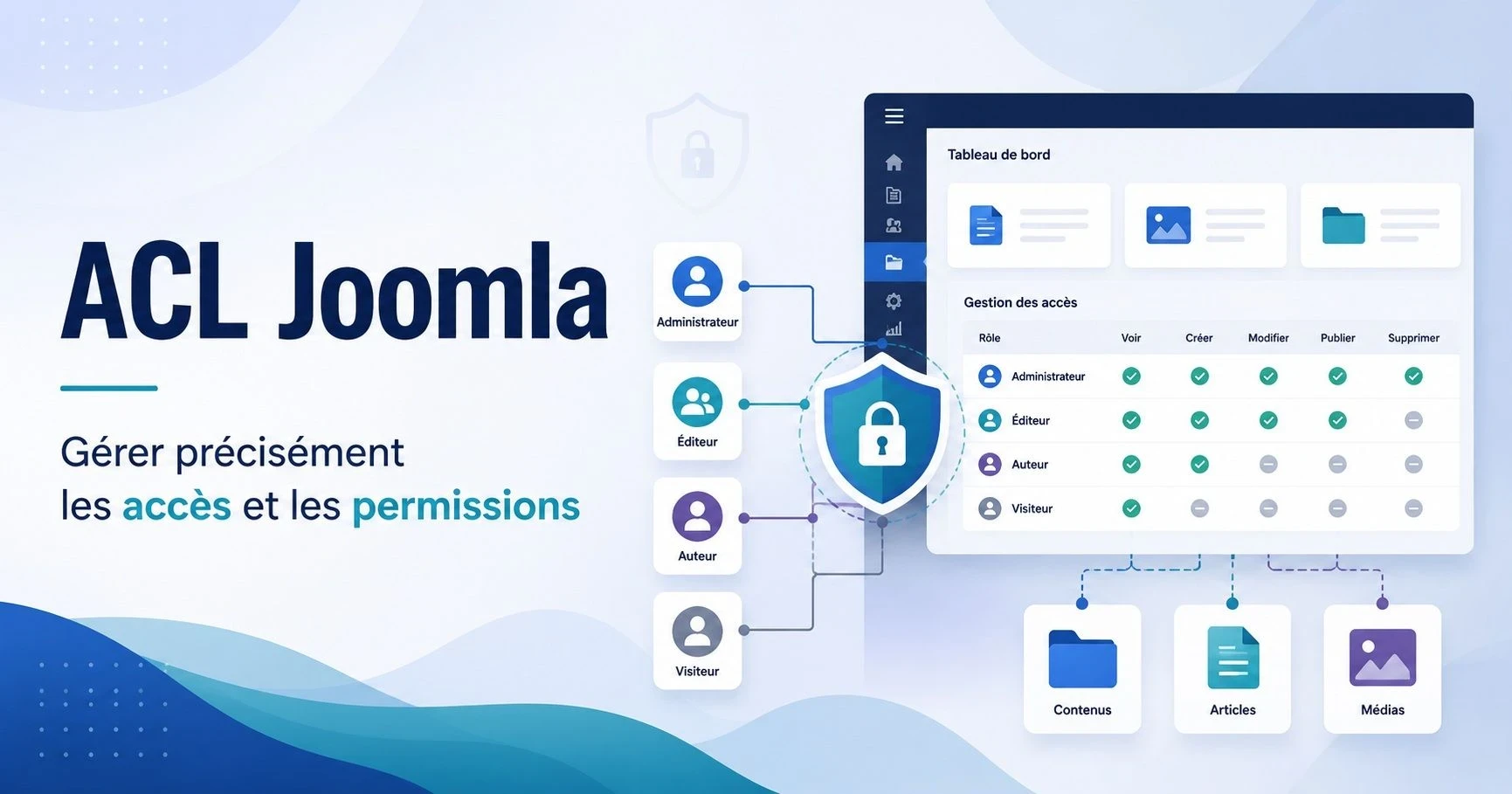
ACL Joomla : gérer précisément les accès et les permissions
Laurent Lacoste Sites web
Créer un espace réservé dans Joomla, ce n’est pas seulement cocher “accès enregistré” sur quelques articles et espérer que tout se passe bien. Pour un extranet client, un intranet, un portail associatif ou une administration avec plusieurs profils éditoriaux, il faut penser la gestion des droits comme une petite architecture fonctionnelle.
Joomla dispose pour cela d’un système ACL natif puissant. ACL signifie Access Control List, ou liste de contrôle d’accès. Derrière ce terme un peu sec, on trouve une mécanique très utile : définir qui peut voir quoi, et qui peut faire quoi.
La nuance est importante. L’accès détermine ce qu’un utilisateur peut consulter. Les permissions déterminent les actions qu’il peut réaliser : créer, modifier, publier, supprimer, administrer. Si cette distinction n’est pas posée dès le départ, le projet finit vite avec trop de groupes, trop d’exceptions et parfois une extension installée pour corriger un problème de conception. L’espoir n’est pas une stratégie, surtout quand il s’agit de droits utilisateurs.
À quoi sert réellement l’ACL de Joomla ?
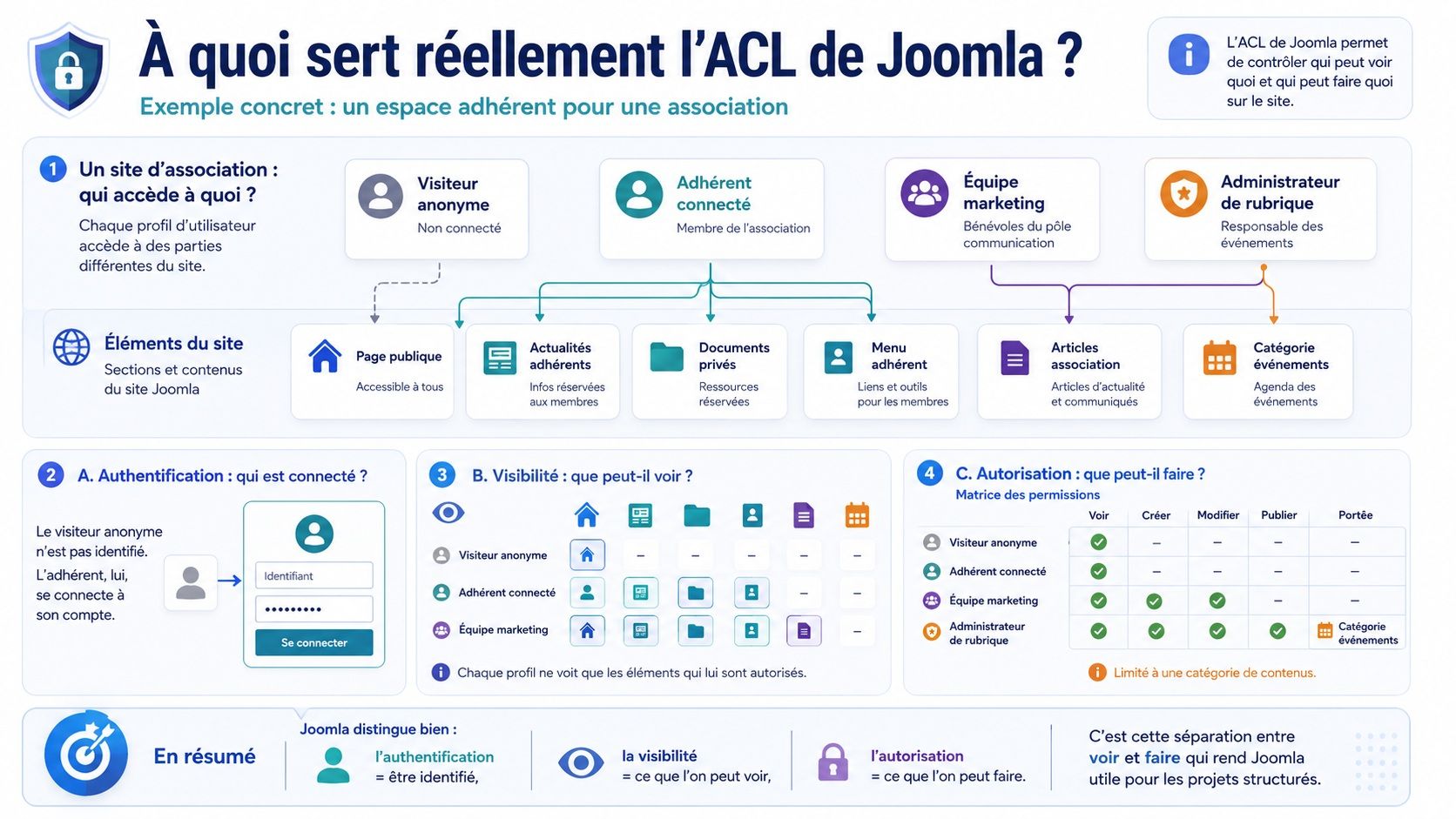
L’ACL de Joomla sert à contrôler les droits des utilisateurs sur le site. Elle intervient dès qu’un projet dépasse le simple site vitrine public.
On l’utilise par exemple pour :
- réserver des contenus à certains clients ;
- créer un espace adhérent pour une association ;
- donner à une équipe marketing le droit de créer des articles sans publier directement ;
- limiter un administrateur à une catégorie de contenus ;
- afficher des menus différents selon le profil connecté ;
- proposer des documents privés selon une agence, un établissement ou un service.
Pour bien l’utiliser, il faut distinguer trois notions.
Authentification : qui est connecté ?
L’authentification répond à une question simple : l’utilisateur est-il identifié ? Un visiteur anonyme n’a pas le même statut qu’un utilisateur connecté. Mais être connecté ne signifie pas automatiquement avoir accès à tout.
Visibilité : que peut-il voir ?
La visibilité dépend des niveaux d’accès. Un article, un module, un élément de menu ou une catégorie peut être visible uniquement pour certains groupes d’utilisateurs. C’est ce qui permet de créer des zones publiques, privées ou réservées à un profil précis.
Autorisation : que peut-il faire ?
L’autorisation dépend des permissions. Un utilisateur peut avoir le droit de consulter une catégorie sans pouvoir créer de contenu. Un autre peut créer un article, mais pas le publier. Un troisième peut modifier tous les contenus d’une rubrique, mais ne pas toucher à la configuration globale.
C’est cette séparation entre voir et faire qui rend Joomla intéressant pour les projets structurés. Encore faut-il ne pas tout mélanger.
Les quatre éléments à comprendre avant de commencer
Avant de configurer les droits utilisateurs Joomla, il faut comprendre les briques de base. Elles sont peu nombreuses, mais leur combinaison peut devenir subtile.
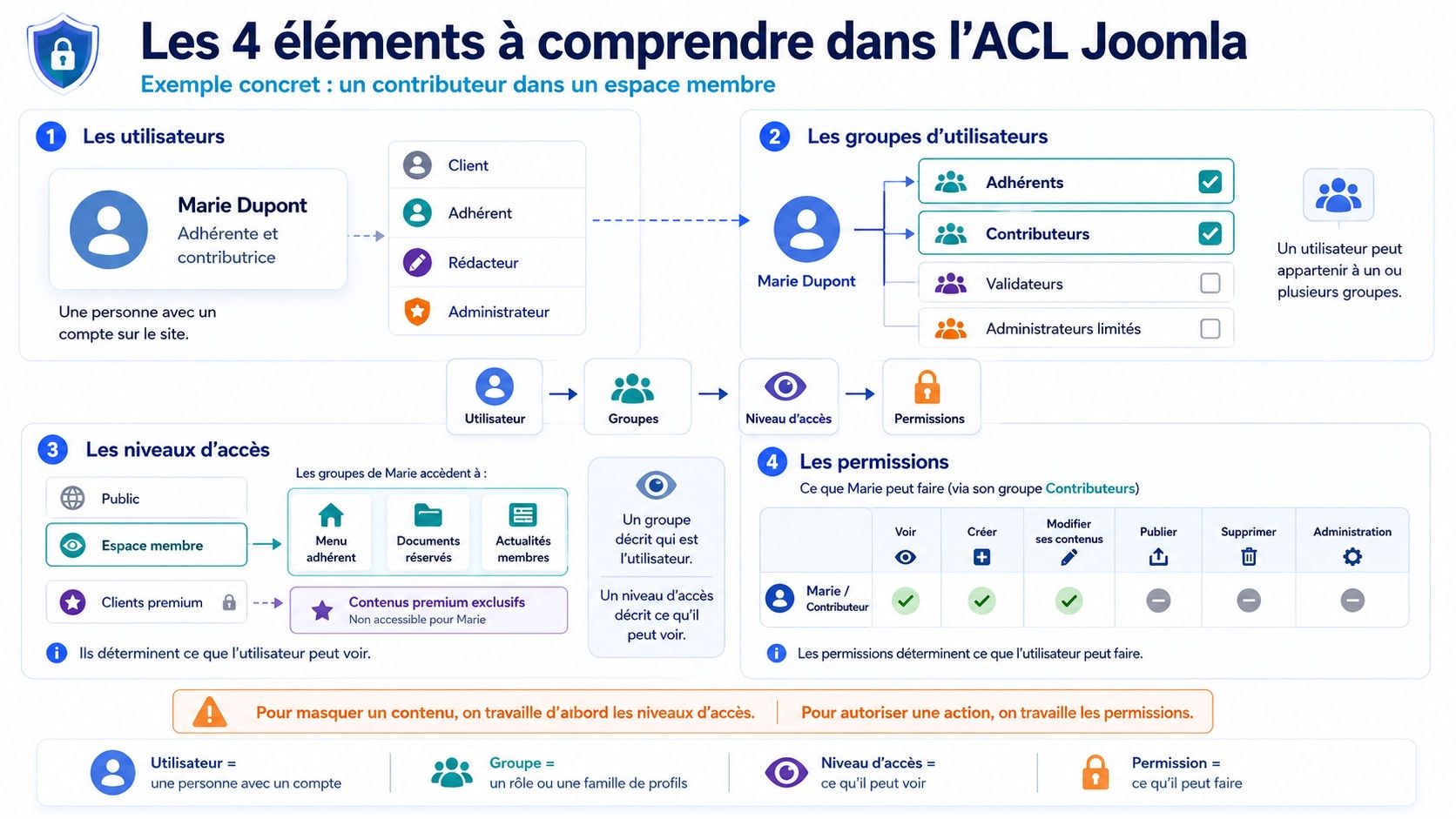
1. Les utilisateurs
Un utilisateur est une personne disposant d’un compte sur le site. Il peut s’agir d’un client, d’un adhérent, d’un collaborateur, d’un rédacteur, d’un validateur ou d’un administrateur.
Un utilisateur peut appartenir à un ou plusieurs groupes. C’est une souplesse utile, mais elle demande de la méthode. Plus un utilisateur cumule de groupes, plus il faut vérifier les effets de bord.
2. Les groupes d’utilisateurs
Les groupes représentent des familles de profils. Joomla propose des groupes natifs comme Public, Registered, Author, Editor, Publisher, Manager, Administrator ou Super Users.
Sur un projet métier, on crée souvent des groupes supplémentaires :
- Client A ;
- Client B ;
- Adhérents ;
- Contributeurs ;
- Validateurs ;
- Responsables d’agence ;
- Administrateurs limités.
Un bon groupe doit correspondre à un rôle clair. Si le nom du groupe ressemble à une exception temporaire, c’est souvent le début des ennuis.
3. Les niveaux d’accès
Les niveaux d’accès déterminent ce qui est visible. Ils associent un ou plusieurs groupes à un périmètre de consultation.
Par exemple, un niveau d’accès “Clients premium” peut être attribué à des contenus, des modules ou des menus réservés aux clients concernés. Les utilisateurs appartenant aux groupes liés à ce niveau pourront voir ces éléments.
Le point à retenir : un groupe décrit qui est l’utilisateur. Un niveau d’accès décrit ce que ce groupe peut voir.
4. Les permissions
Les permissions déterminent ce qu’un utilisateur peut faire. Elles peuvent s’appliquer à plusieurs niveaux :
- configuration globale du site ;
- composant Joomla ;
- catégorie ;
- article ou élément précis selon les cas ;
- extension compatible avec le système ACL.
Les permissions courantes concernent la création, la modification, la modification de ses propres contenus, la publication, la suppression, l’accès à l’administration ou la configuration d’un composant.
On voit parfois des projets où l’on tente de gérer la confidentialité uniquement avec les permissions. Mauvaise pioche. Pour masquer un contenu, on travaille d’abord les niveaux d’accès. Pour autoriser une action, on travaille les permissions.
Comment fonctionne l’héritage des permissions ?
L’héritage des permissions est le cœur du système ACL de Joomla. C’est aussi l’endroit où beaucoup de configurations se compliquent.
Joomla applique les droits selon une logique hiérarchique. Une permission définie à un niveau supérieur peut se répercuter sur les niveaux inférieurs. Par exemple, une permission définie au niveau global peut influencer un composant, une catégorie ou un article.
Les états de permission à connaître
Selon le contexte, une permission peut être héritée, autorisée ou refusée.
- Hérité : Joomla reprend la règle du niveau supérieur.
- Autorisé : le groupe obtient le droit d’effectuer l’action, sauf si un refus prioritaire existe ailleurs dans la hiérarchie.
- Refusé : le groupe n’a pas le droit d’effectuer l’action.
- Interdit explicitement : dans la pratique, un refus posé à un niveau supérieur devient prioritaire et ne se contourne pas simplement en autorisant plus bas.
Le piège vient souvent de là. On autorise une action sur une catégorie, puis on s’étonne que l’utilisateur ne puisse toujours pas l’effectuer. En remontant la chaîne, on découvre qu’un refus a été posé plus haut. Et là, Joomla ne négocie pas.
Exemple simple d’héritage
Imaginons un groupe “Contributeur actualités”. On souhaite lui permettre de créer des articles dans la catégorie “Actualités”, mais pas de publier.
- Au niveau global, on ne lui donne pas de droits larges.
- Au niveau du composant Articles, on reste prudent.
- Au niveau de la catégorie “Actualités”, on autorise la création.
- On laisse la publication non autorisée ou héritée selon l’architecture choisie.
Résultat : le contributeur peut proposer un contenu dans son périmètre, sans devenir éditeur de tout le site. C’est propre, lisible et réversible.
La règle terrain : éviter les refus tant que possible
Dans beaucoup de cas, il vaut mieux laisser une permission non autorisée ou héritée plutôt que de poser un refus explicite partout. Le refus est utile pour verrouiller un périmètre sensible. Mais utilisé trop vite, il crée des blocages difficiles à diagnostiquer.
Une configuration ACL propre ressemble rarement à une forêt de “Refusé”. Elle ressemble plutôt à une matrice de rôles bien pensée, avec des autorisations précises aux bons endroits.
Partir des rôles métier plutôt que de la configuration Joomla
La meilleure façon de rater une ACL Joomla consiste à commencer directement dans l’administration du CMS. On clique, on teste, on ajuste, puis on oublie pourquoi telle règle a été posée. Trois mois plus tard, personne ne veut toucher à la configuration.
La bonne méthode commence avant Joomla : lister les rôles métier.
Pour chaque profil, il faut répondre à quelques questions :
- Que doit-il consulter ?
- Peut-il créer du contenu ?
- Peut-il modifier uniquement ses contenus ?
- Peut-il modifier les contenus des autres ?
- Peut-il publier ?
- Peut-il supprimer ?
- Peut-il accéder à l’administration ?
- Son périmètre dépend-il d’une agence, d’un service, d’un établissement ou d’un contrat ?
Exemple de matrice de rôles
| Profil | Consulter | Créer | Modifier ses contenus | Modifier tous les contenus | Publier |
|---|---|---|---|---|---|
| Visiteur | Partiellement | Non | Non | Non | Non |
| Contributeur | Oui | Oui | Oui | Non | Non |
| Validateur | Oui | Oui | Oui | Oui | Oui |
| Administrateur | Oui | Oui | Oui | Oui | Oui |
Cette matrice évite de penser en boutons Joomla. On pense d’abord en responsabilités. Ensuite seulement, on traduit en groupes, niveaux d’accès, catégories et permissions.
Cas pratique : créer un extranet client avec Joomla
Prenons un cas fréquent : une entreprise veut proposer un extranet à ses clients. Chaque client doit accéder à ses documents, ses actualités, ses ressources et parfois à des informations communes. Les administrateurs internes doivent gérer les contenus sans voir toute la configuration du site.
Joomla peut répondre à ce besoin sans partir immédiatement sur une usine à gaz.
1. Créer les groupes clients
On peut créer un groupe par catégorie de clients ou par client, selon la volumétrie :
- Clients standards ;
- Clients premium ;
- Client A ;
- Client B ;
- Partenaires ;
- Distributeurs.
Le bon choix dépend du besoin réel. Si cinquante clients ont exactement les mêmes droits, inutile de créer cinquante groupes. Si chaque client a des documents strictement séparés, le découpage par client devient plus logique.
2. Définir les niveaux d’accès
Ensuite, on crée les niveaux d’accès correspondant aux zones visibles :
- Extranet commun ;
- Espace clients premium ;
- Espace Client A ;
- Espace Client B ;
- Documents internes équipe commerciale.
Ces niveaux d’accès seront utilisés sur les menus, modules, catégories, articles ou documents.
3. Structurer les catégories de contenus
Une architecture simple peut ressembler à ceci :
- Extranet
- Actualités clients
- Documentation commune
- Documents Client A
- Documents Client B
- Ressources premium
Chaque catégorie reçoit le niveau d’accès adapté. Les contenus héritent ensuite d’une logique plus lisible.
4. Adapter les menus et modules
Un extranet ne se limite pas aux articles. Les menus et les modules doivent suivre la même logique. Sinon, un utilisateur peut voir un lien vers une ressource qu’il ne peut pas ouvrir, ou passer à côté d’un raccourci qui lui est destiné.
On peut donc prévoir :
- un menu public ;
- un menu réservé aux utilisateurs connectés ;
- un menu spécifique pour certains clients ;
- des modules visibles uniquement selon le niveau d’accès.
5. Limiter les administrateurs à leur périmètre
Dans certains projets, des collaborateurs internes doivent gérer uniquement une rubrique ou un portefeuille client. On peut alors créer des groupes comme “Gestionnaire Client A” ou “Responsable documentation”, puis leur attribuer des permissions sur les catégories concernées.
Le principe reste le même : on évite de donner un accès global si le besoin est localisé. Un compte administrateur trop puissant pour une tâche simple, c’est pratique le premier jour et dangereux le reste du temps.
Vous préparez un extranet, un portail adhérent ou une administration Joomla avec plusieurs profils ? TooNetCreation peut vous aider à cadrer les rôles, structurer les accès et éviter l’empilement d’extensions inutiles.
Les erreurs fréquentes avec les droits utilisateurs Joomla
L’ACL Joomla n’est pas compliquée par nature. Elle le devient quand elle est configurée sans méthode. Voici les erreurs que l’on rencontre le plus souvent.
Créer trop de groupes
Un groupe doit correspondre à un rôle ou à un périmètre clair. Si chaque exception devient un groupe, la configuration devient vite illisible.
Avant de créer un groupe, demandez-vous s’il représente un vrai besoin durable ou seulement un cas isolé.
Confondre groupe et niveau d’accès
Le groupe décrit l’utilisateur. Le niveau d’accès décrit ce qu’il peut voir. Les mélanger conduit à des noms confus, des droits difficiles à maintenir et des contenus mal exposés.
Un groupe “Client premium” peut être associé à un niveau d’accès “Ressources premium”. Ce sont deux objets différents, même s’ils travaillent ensemble.
Attribuer directement des droits partout
Quand on modifie les permissions article par article ou module par module, on perd rapidement la vision d’ensemble. Il vaut mieux définir une logique au niveau global, composant ou catégorie, puis descendre au niveau fin uniquement quand c’est nécessaire.
Utiliser “Refusé” sans comprendre son caractère prioritaire
Le refus explicite doit être utilisé avec prudence. Il peut bloquer une autorisation posée plus bas dans la hiérarchie. C’est utile pour verrouiller un périmètre sensible, moins utile pour régler un simple défaut de configuration.
Tester uniquement avec un compte super utilisateur
Un super utilisateur voit presque tout et peut presque tout faire. Tester une ACL avec ce compte ne valide pas grand-chose.
Il faut créer de vrais comptes de test :
- un visiteur non connecté ;
- un utilisateur connecté standard ;
- un contributeur ;
- un validateur ;
- un administrateur limité ;
- un client ou adhérent type.
Oublier les menus, modules et catégories
On pense souvent aux articles, moins aux menus, aux modules et aux catégories. Pourtant, ce sont eux qui structurent l’expérience de navigation.
Un contenu bien protégé mais relié depuis un menu visible par tous crée de la confusion. Un module réservé mais affiché sur une page publique peut créer l’effet inverse. L’ACL doit être cohérente sur toute la chaîne.
Quand faut-il utiliser une extension ou un développement spécifique ?
Le système ACL natif de Joomla couvre déjà beaucoup de cas. Avant d’ajouter une extension, il faut donc vérifier si le besoin relève vraiment d’une limite fonctionnelle ou simplement d’une configuration mal pensée.
Une extension ou un développement spécifique devient pertinent lorsque les règles dépendent de données trop contextuelles pour être gérées proprement avec les groupes et niveaux d’accès standards.
Cas où le natif peut atteindre ses limites
- droits dépendant d’un contrat actif ou expiré ;
- accès calculé automatiquement selon un statut CRM ;
- synchronisation avec un annuaire LDAP, SSO ou Azure AD ;
- règles différentes selon plusieurs établissements, agences ou zones commerciales ;
- accès à des documents selon une relation client-projet ;
- automatisation par API ;
- droits très fins dans un composant métier développé sur mesure.
Dans ces cas, l’ACL Joomla peut rester la base, mais elle doit être complétée par une logique métier. Le point important est de ne pas faire porter au CMS une règle qu’il ne peut pas exprimer proprement.
Extension ou développement : comment choisir ?
Une extension est intéressante si elle couvre un besoin standard : gestion documentaire, espace membre, abonnement, restriction de téléchargement, annuaire utilisateur ou connexion à un système d’authentification.
Un développement spécifique devient préférable si les règles sont propres à votre organisation. Par exemple : “un responsable régional peut voir les documents de ses agences, sauf ceux liés à certains contrats, avec un accès temporaire pour les auditeurs externes”. Là, on n’est plus dans une simple case à cocher.
La technologie n’est pas le sujet principal. Le vrai sujet, c’est la règle de gestion. Si elle est claire, Joomla peut souvent l’accueillir proprement. Si elle est floue, aucune extension ne fera de miracle.
Checklist avant de configurer l’ACL Joomla
Avant de modifier les droits dans Joomla, prenez le temps de valider ces points.
- Les rôles métier sont listés.
- Chaque rôle a un périmètre clair.
- Les contenus publics, privés et réservés sont distingués.
- Les groupes utilisateurs sont définis sans doublons inutiles.
- Les niveaux d’accès correspondent à des zones de visibilité.
- Les permissions sont pensées par composant, catégorie ou périmètre.
- Les refus explicites sont utilisés uniquement quand ils sont nécessaires.
- Les menus et modules sont inclus dans la réflexion.
- Des comptes de test sont prévus pour chaque profil.
- La configuration est documentée pour la maintenance future.
Conclusion : une bonne ACL Joomla commence par une bonne carte des rôles
L’ACL Joomla est l’une des fonctionnalités natives les plus intéressantes du CMS. Elle permet de créer des espaces privés, des extranets, des intranets, des portails adhérents et des administrations éditoriales avancées sans ajouter une extension à chaque nouveau besoin.
Mais elle demande une méthode. Il faut distinguer accès et permissions, penser les rôles métier avant la configuration, comprendre l’héritage et tester avec de vrais comptes utilisateurs. Sinon, la souplesse devient vite une devinette technique.
Chez TooNetCreation, nous aimons bien Joomla pour ce type de projet quand l’architecture est posée proprement. Un CMS bien configuré peut éviter beaucoup de développement inutile. À l’inverse, une ACL bricolée finit souvent par coûter plus cher en maintenance qu’en conception.
Vous souhaitez créer un extranet, revoir les droits d’un site Joomla existant ou sécuriser une administration avec plusieurs profils ? Parlons de votre besoin avant d’empiler des extensions.
FAQ sur l’ACL Joomla
Quelle est la différence entre groupe utilisateur et niveau d’accès dans Joomla ?
Un groupe utilisateur décrit le profil d’un utilisateur. Un niveau d’accès décrit ce que ce profil peut voir. Un même niveau d’accès peut inclure plusieurs groupes. C’est cette séparation qui permet de gérer proprement la visibilité des contenus, menus et modules.
Peut-on créer un extranet avec Joomla sans extension ?
Oui, pour de nombreux cas. Joomla permet de gérer des groupes, des niveaux d’accès, des catégories réservées, des menus spécifiques et des permissions éditoriales. Une extension devient utile si le besoin concerne la gestion documentaire avancée, les abonnements, l’automatisation ou des règles métier très spécifiques.
Faut-il utiliser “Refusé” dans les permissions Joomla ?
Oui, mais avec prudence. Un refus explicite peut bloquer une autorisation définie plus bas dans la hiérarchie. Il doit servir à verrouiller un périmètre sensible, pas à compenser une architecture de groupes mal conçue.
Pourquoi mon utilisateur ne voit-il pas un contenu pourtant publié ?
Plusieurs causes sont possibles : mauvais niveau d’accès sur l’article, catégorie non visible, menu non accessible, module masqué, utilisateur absent du bon groupe ou conflit dans l’héritage des droits. Il faut tester avec un compte représentatif, pas avec un super utilisateur.
Peut-on limiter un administrateur Joomla à une seule rubrique ?
Oui, dans beaucoup de cas, en créant un groupe spécifique et en définissant les permissions sur le composant ou les catégories concernées. La configuration doit être testée avec soin pour éviter de donner trop de droits ou de bloquer des actions nécessaires.
Prêt à concrétiser votre projet ?
Posez nous toutes vos questions et nous vous aiderons à y voir plus clair.


