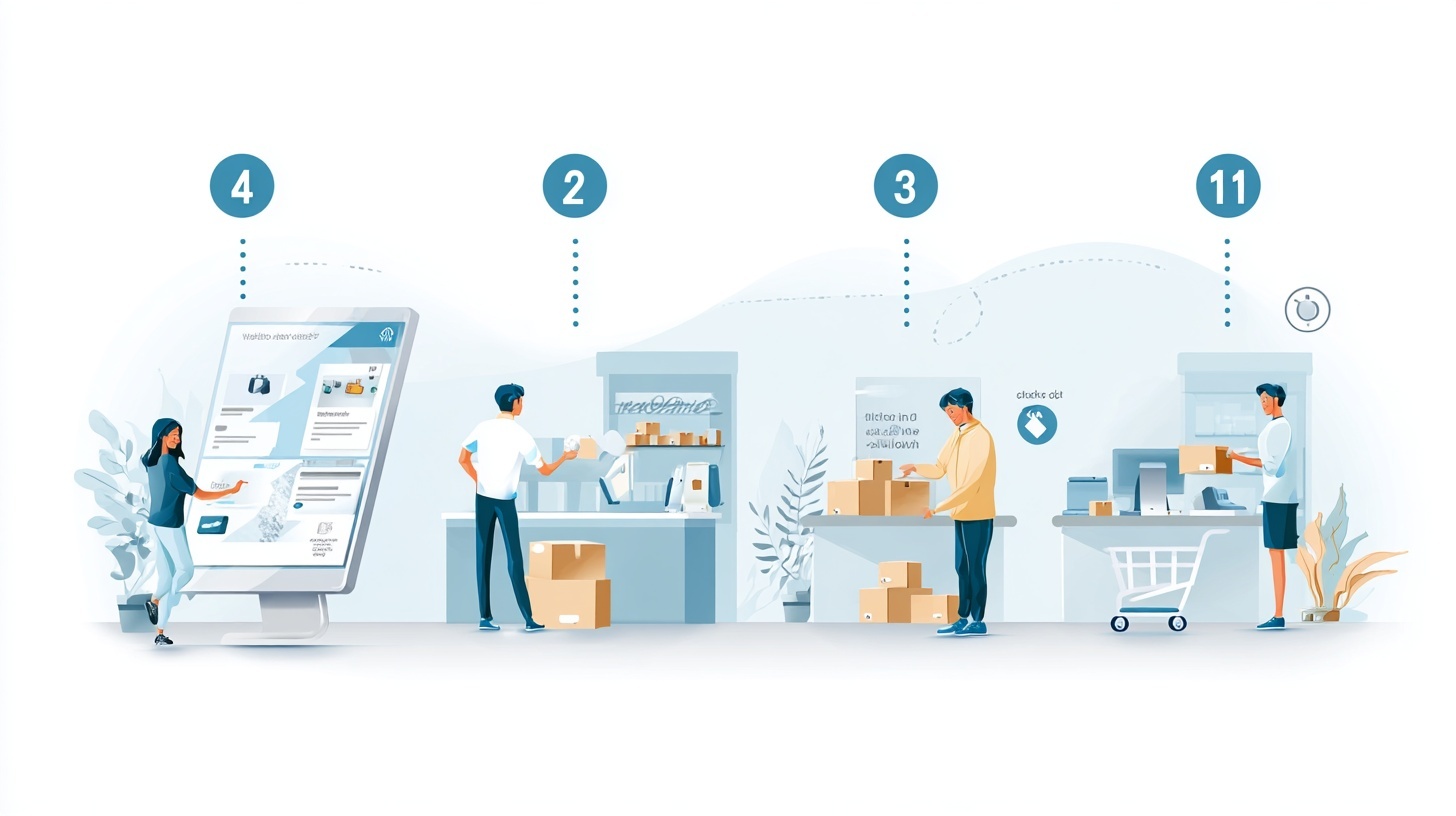
WooCommerce et Click & Collect : comment mettre en place un retrait en magasin ?
Georges Corre e-Commerce
Le Click & Collect permet à un client de commander sur votre site WooCommerce, puis de retirer ses produits dans un magasin, un showroom, un atelier ou un autre point de collecte. WooCommerce couvre désormais nativement les besoins simples, y compris plusieurs lieux de retrait avec le Checkout Block. Une extension devient surtout utile pour gérer des créneaux, des capacités, des produits disponibles par lieu ou des règles métier avancées.
Ce guide vous aide à choisir la bonne configuration, à organiser le parcours de retrait et à éviter les erreurs qui créent de l’attente, des commandes impossibles à préparer ou des informations contradictoires.
Mise à jour du 13 août 2026. Je profite de mes vacances pour mettre à jour l'article avec les dernières nouveautés. WooCommerce propose deux méthodes natives de retrait local : la méthode historique liée aux zones de livraison et la méthode améliorée du Checkout Block. Cette dernière permet d’ajouter un ou plusieurs lieux avec leur adresse et leurs instructions.
Attention avant de choisir une extension : vérifiez sa compatibilité avec le panier et le paiement par blocs, le stockage haute performance des commandes (HPOS), votre thème et vos moyens de paiement. Une extension peut fonctionner avec le paiement classique par shortcode sans être compatible avec le Checkout Block.
Pour intégrer le retrait à un projet plus large — stock, UX, tunnel d’achat et référencement — consultez notre accompagnement en création et refonte de site e-commerce.
1. Click & Collect : de quoi parle-t-on exactement ?
Le Click & Collect désigne un parcours dans lequel l’achat ou la réservation commence en ligne et se termine par un retrait physique. Le client choisit un lieu, reçoit une confirmation, puis vient chercher une commande déjà préparée.
À quels commerces ce service convient-il ?
- boutiques avec un ou plusieurs magasins ;
- commerces alimentaires ou métiers de bouche ;
- artisans disposant d’un atelier ou d’un showroom ;
- enseignes utilisant des dépôts ou partenaires comme points de collecte ;
- entreprises B2B qui remettent les commandes depuis un entrepôt ou une agence.
Un magasin de vente traditionnel n’est donc pas indispensable. Le lieu doit en revanche être identifiable, accessible au public concerné et réellement organisé pour remettre les commandes.
Quels bénéfices attendre ?
- suppression ou réduction des frais de livraison pour le client ;
- maîtrise du moment et du lieu de retrait ;
- rapprochement entre le catalogue en ligne et le point de vente ;
- occasion de générer une visite et éventuellement un achat complémentaire ;
- alternative aux contraintes de la livraison à domicile.
Le Click & Collect ne devient toutefois rentable que si la disponibilité, le délai de préparation et le temps passé par l’équipe restent maîtrisés. Il faut suivre son utilisation et son coût opérationnel, pas seulement le nombre de commandes.
2. Quelle configuration WooCommerce choisir ?
Le bon choix dépend d’abord de votre type de panier et de paiement. WooCommerce distingue aujourd’hui le retrait amélioré du Checkout Block et la méthode historique rattachée aux zones de livraison.
| Besoin | Solution à étudier | Point de vigilance |
|---|---|---|
| Un ou plusieurs lieux, sans calendrier | Retrait natif du Checkout Block | Disponible indépendamment de la zone du client ; adresse et fiscalité liées au lieu choisi |
| Retrait limité à certaines zones géographiques | Retrait local historique dans les zones de livraison | Le lieu de retrait n’est pas géré comme dans la méthode améliorée |
| Créneaux, délai de préparation ou capacité quotidienne | Extension de calendrier ou de retrait | Compatibilité Checkout Block, HPOS et moyens de paiement |
| Produits et règles propres à chaque magasin | Extension multi-points ou développement spécifique | Ne pas confondre disponibilité au retrait et stock temps réel par lieu |
| Synchronisation avec caisse, ERP ou WMS | Connecteur ou intégration sur mesure | Définir le système maître pour le stock et le statut de préparation |
Le retrait natif du Checkout Block
Cette méthode offre une interface distincte entre expédition et retrait. Elle permet d’enregistrer plusieurs lieux avec leur nom, leur adresse et leurs instructions. Le client peut sélectionner un point sans fournir d’abord une adresse de livraison.
Elle convient lorsque vous avez besoin de présenter simplement un ou plusieurs lieux. Elle n’inclut pas à elle seule un calendrier complet, une capacité par créneau ou une synchronisation de stock par magasin.
La méthode historique par zone de livraison
Le retrait local historique est ajouté comme une méthode de livraison dans une zone. Il reste utile lorsque le retrait doit être proposé uniquement à certains codes postaux, villes ou régions. L’ordre des zones compte : WooCommerce applique la première zone correspondant à l’adresse du client.
N’activez pas simultanément les deux méthodes sans vérifier le rendu : WooCommerce indique que cela peut créer une expérience confuse avec des choix de retrait en double.
3. Comment configurer le retrait en magasin sur WooCommerce ?
Option A : configurer le retrait avec le Checkout Block
- vérifiez que la page de paiement utilise le bloc « Paiement » et non l’ancien shortcode ;
- ouvrez WooCommerce > Réglages > Expédition > Retrait local ;
- activez le retrait et choisissez son intitulé visible par le client ;
- ajoutez chaque lieu avec son nom, son adresse et ses instructions ;
- indiquez les informations réellement utiles : accès, stationnement, comptoir ou pièce d’identité ;
- enregistrez, puis réalisez une commande test sur mobile et ordinateur.
Cette méthode peut être affichée quel que soit l’emplacement du client. Si vous devez restreindre le retrait à une zone, utilisez plutôt la méthode historique ou ajoutez une règle compatible avec votre parcours.
Option B : configurer le retrait dans une zone de livraison
- ouvrez WooCommerce > Réglages > Expédition > Zones de livraison ;
- créez ou modifiez la zone dans laquelle le retrait doit être disponible ;
- ajoutez la méthode « Retrait local » ;
- définissez son nom, son éventuel coût et son statut fiscal ;
- placez les zones les plus précises avant les zones plus larges ;
- testez plusieurs adresses situées dans et hors de la zone.
Afficher les informations au bon moment
Le client doit connaître le délai avant de commander, puis recevoir les consignes détaillées après la validation. Répartissez l’information entre :
- la fiche produit ou le panier : disponibilité et délai indicatif ;
- le paiement : lieu, date ou créneau sélectionnable ;
- la confirmation de commande : rappel que la commande est reçue mais pas nécessairement prête ;
- le message « prête au retrait » : adresse, horaires, numéro de commande et pièces requises ;
- le compte client : statut et historique de la commande.
Prévoir jours fériés, congés et saturation
Une configuration crédible doit pouvoir bloquer les jours de fermeture et absorber les périodes chargées. Si vous proposez des créneaux, ajoutez :
- un délai minimum entre la commande et le retrait ;
- une heure limite pour un retrait le jour même ou le lendemain ;
- une capacité maximale par créneau ou par journée ;
- des exceptions pour les jours fériés, congés, inventaires et événements ;
- une durée de conservation de la commande avant relance ou annulation.

4. Quelles extensions utiliser pour le Click & Collect ?
Commencez par écrire votre besoin avant de comparer les extensions. Installer une solution complète pour un seul point sans créneau ajoute de la maintenance inutile ; une extension trop simple peut au contraire masquer un problème de stock ou de capacité.
WooCommerce Local Pickup Plus
Cette extension convient aux organisations qui ont besoin de lieux multiples, de règles par produit ou catégorie, de délais, d’horaires, de jours fériés et de rendez-vous de retrait. Elle peut également gérer des frais ou remises par lieu et des notifications dédiées.
Point de vigilance en août 2026 : la documentation officielle de compatibilité indique que Local Pickup Plus n’est pas compatible avec les blocs Panier et Paiement. Si vous retenez cette solution, vous devrez vérifier le parcours par shortcode ou attendre une évolution confirmée.
Order Delivery Date for WooCommerce
Cette extension ajoute la sélection de dates et d’horaires, les jours indisponibles, les délais et des limites de commandes. Sa version publiée en janvier 2026 ajoute notamment un bloc utilisable dans le Checkout Block et une vue calendrier dans l’administration.
Elle est pertinente lorsque le besoin principal est le planning. Vérifiez toutefois que les règles appliquées au retrait ne perturbent pas vos modes de livraison.
Extensions conditionnelles de livraison et paiement
Les outils de conditions servent à afficher ou masquer le retrait selon le panier, les catégories, le rôle client, la zone ou le moyen de paiement. Ils sont utiles pour des règles ciblées, mais ne remplacent ni un planning ni une gestion des stocks par magasin.
Solutions de points de retrait et développements spécifiques
Pour afficher une carte, utiliser des partenaires, affecter les commandes ou synchroniser un système métier, une extension de points de retrait ou une intégration spécifique peut être nécessaire. Évaluez :
- la compatibilité avec votre version de WooCommerce et PHP ;
- le Checkout Block et le stockage HPOS ;
- la fréquence des mises à jour et la qualité du support ;
- les données personnelles envoyées à un service externe ;
- les performances du checkout et l’accessibilité du sélecteur ;
- la possibilité d’exporter les lieux et commandes.
| Votre priorité | Approche recommandée |
|---|---|
| Retrait simple dans un ou plusieurs lieux | Fonction native du Checkout Block |
| Retrait limité à une zone | Méthode historique dans les zones de livraison |
| Date, horaire et capacité | Extension de calendrier compatible avec votre checkout |
| Règles produit ou lieu complexes | Extension multi-points après audit de compatibilité |
| Stock par magasin ou connexion au SI | Connecteur ou développement spécifique |
Quelle configuration correspond réellement à votre commerce ?
Un audit court permet de choisir entre la fonction native, une extension ou une intégration spécifique, puis de valider le parcours avant de l’exposer aux clients.
5. Comment organiser le retrait côté commerçant ?
Le développement n’est qu’une partie du projet. Le service doit également être défini dans le magasin, l’atelier ou l’entrepôt.
Définir un cycle de statuts explicite
- Commande reçue : le paiement est validé, mais le client ne doit pas encore se déplacer.
- En préparation : l’équipe rassemble et contrôle les produits.
- Prête au retrait : le message d’invitation est envoyé avec les consignes.
- Retirée : la remise est tracée et le stock définitivement confirmé.
- Non retirée ou annulée : la relance, le remboursement et la remise en stock suivent une règle connue.
Attribuer les responsabilités
- qui reçoit l’alerte de nouvelle commande ;
- qui confirme le stock et prépare le colis ;
- qui déclenche le message « prêt au retrait » ;
- qui remet la commande et vérifie l’identité si nécessaire ;
- qui gère les absences, retards, produits manquants et remboursements.
Organiser le point de remise
Prévoyez une signalétique visible, une zone de stockage identifiée et une recherche rapide par numéro de commande ou nom. Si le retrait exige plusieurs minutes d’attente, l’avantage perçu disparaît rapidement.
6. Bonnes pratiques pour l’expérience et la conversion
Afficher la promesse avant le paiement
Présentez le retrait sur les pages produit et dans le panier : prix, lieu, délai minimum et éventuelle disponibilité. Évitez une promesse comme « retrait immédiat » si le stock affiché n’est pas synchronisé avec la réalité du point de vente.
Séparer « commande reçue » et « commande prête »
C’est l’erreur la plus fréquente. L’e-mail automatique de commande ne doit pas laisser penser que les produits attendent déjà au comptoir. Envoyez une seconde notification lorsque la préparation est terminée.
Limiter les champs et les ambiguïtés
Lorsque le client retire sa commande, une adresse de livraison complète n’est pas toujours utile. Le Checkout Block peut éviter de la demander pour le retrait. Vérifiez néanmoins les informations nécessaires à la facturation, au paiement et à votre conformité comptable.
Tester les cas non nominaux
- panier contenant un produit non éligible au retrait ;
- commande composée d’articles disponibles dans des lieux différents ;
- paiement refusé, remboursé ou différé ;
- stock épuisé pendant la préparation ;
- jour férié ou créneau complet ;
- client absent ou retrait par un tiers ;
- commande passée et administrée sur mobile.
Mesurer les résultats
Suivez séparément le choix du mode de retrait, la conversion, le délai moyen de préparation, la ponctualité, les commandes non retirées, les annulations et les achats additionnels en magasin. Comparez ces données à la livraison pour déterminer la valeur réelle du service.
7. Click & Collect et SEO local : quels leviers activer ?
Le Click & Collect n’améliore pas automatiquement le positionnement local. Il enrichit toutefois la réponse apportée aux internautes qui cherchent un produit disponible près d’eux et facilite le passage du résultat de recherche au magasin.
Créer une page utile pour chaque lieu pertinent
Une page dédiée peut présenter l’adresse, les horaires, l’accès, les transports, le stationnement, le délai de préparation, les catégories disponibles et les conditions de retrait. Créez plusieurs pages seulement si chaque lieu possède des informations et une utilité réelles ; évitez les pages locales dupliquées où seule la ville change.
Mettre les informations en cohérence
- renseignez correctement votre fiche Google Business Profile ;
- gardez nom, adresse, téléphone et horaires cohérents entre le site et les plateformes ;
- liez la fiche au lieu ou à la page la plus pertinente ;
- ajoutez des données structurées
LocalBusinesscorrespondant au contenu visible ; - travaillez le maillage depuis les produits, le contact et les pages magasins.
Google explique que les résultats locaux reposent principalement sur la pertinence, la distance et la notoriété. Une page claire aide surtout Google et l’utilisateur à comprendre ce que propose réellement le lieu ; elle ne permet pas de contourner la distance.
Pour approfondir ce volet, consultez notre guide du référencement sur Google Maps et notre guide complet du SEO WooCommerce.
Vous pouvez également comparer les meilleures extensions SEO pour WooCommerce, en vérifiant leur utilité réelle avant d’ajouter un nouveau plugin.
8. FAQ – Tout savoir sur le Click & Collect avec WooCommerce
WooCommerce propose-t-il le Click & Collect nativement ?
Oui. Le cœur de WooCommerce propose la méthode historique « Retrait local » dans les zones de livraison et une méthode améliorée avec le Checkout Block. Cette dernière accepte un ou plusieurs lieux avec adresse et instructions.
Peut-on proposer plusieurs points de retrait sans extension ?
Oui avec le retrait local du Checkout Block. Une extension reste nécessaire si vous avez besoin d’horaires complexes, de produits disponibles par lieu, de capacités, d’imports ou d’autres règles avancées.
Peut-on proposer des créneaux horaires ?
Oui, mais cette fonction demande généralement une extension. Vérifiez qu’elle permet de gérer le délai de préparation, les jours fermés, les capacités et la compatibilité avec votre type de checkout.
Peut-on utiliser un entrepôt ou un showroom ?
Oui, si le lieu peut accueillir les clients dans des conditions claires et sûres. Indiquez l’adresse, les horaires, l’accès et les modalités de remise avant la commande.
Comment gérer les jours fériés et fermetures ?
Utilisez le calendrier de l’extension lorsque vous en avez une et prévoyez aussi une procédure interne. Si la fonction native ne gère pas votre planning, adaptez temporairement les délais et affichez une information visible sur le site.
Le Click & Collect améliore-t-il automatiquement les ventes ?
Non. Il peut réduire un frein lié aux frais ou à la livraison et rassurer une clientèle locale, mais son effet dépend de la demande, du stock, de la qualité du parcours et de l’organisation en magasin. Mesurez son utilisation et sa rentabilité.
Faut-il installer Local Pickup Plus ?
Seulement si ses fonctions correspondent à votre besoin et à votre architecture. En août 2026, WooCommerce indique encore une incompatibilité avec les blocs Panier et Paiement : ce point doit être vérifié avant toute installation.
Sources et ressources
Liens présents dans l’article d’origine
- WooCommerce Local Pickup Plus – Extension officielle
- Order Delivery Date for WooCommerce – WordPress.org
- WP Mayor – Guide Click & Collect avec WooCommerce
- Boutique WP – WooCommerce et le Click & Collect
Sources officielles consultées pour la mise à jour
- WooCommerce : retrait local avec le Checkout Block
- WooCommerce : retrait local historique par zone
- WooCommerce : documentation de Local Pickup Plus
- WooCommerce : compatibilité des extensions avec les blocs Panier et Paiement
- Google Business Profile : améliorer le classement local
- Google Search Central : données structurées LocalBusiness
Mettre en place un retrait réellement adapté à votre organisation
TooNetCreation peut cadrer le besoin, configurer WooCommerce, intégrer les règles de stock et de retrait, tester le tunnel de commande et travailler le SEO local de vos points de vente.
Prêt à concrétiser votre projet ?
Posez nous toutes vos questions et nous vous aiderons à y voir plus clair.