HPOS WooCommerce : migration sécurisée, compatibilité plugins, gains de perf
Laurent Lacoste e-Commerce
Vous avez vu passer “HPOS” dans WooCommerce, vous avez lu “gains de perf”, “scalabilité”, “tables optimisées”… et vous vous êtes peut-être dit : “Ok, je coche, ça ira plus vite.”
Alors je préfère vous le dire tout de suite, avec bienveillance : HPOS n’est pas un bouton “turbo”. C’est une vraie évolution de stockage des commandes. Et quand on touche aux commandes, on touche à ce qui fait tourner la boutique : paiements, stocks, emails, facturation, ERP, exports… bref, le nerf de la guerre.
La bonne nouvelle, c’est que HPOS est mature (WooCommerce le pousse clairement) et les bénéfices sont réels, surtout sur des boutiques qui commencent à avoir du volume. La moins bonne nouvelle, c’est que la compatibilité des plugins et la synchronisation des données sont les deux endroits où ça peut déraper si on fonce tête baissée.
Dans ce guide, je vous partage la méthode terrain que j’applique :
- comment vérifier si votre site est un bon candidat,
- comment auditer vos plugins sans y passer trois jours,
- comment migrer proprement (staging, sync, tests),
- et surtout comment garder un plan de repli si un plugin fait des siennes.
Objectif : vous activez HPOS, vous gagnez en confort et en perf… sans transformer votre week-end en cellule de crise.
Depuis WooCommerce 8.2, publié en octobre 2023, HPOS est officiellement stable et activé par défaut sur les nouvelles installations. Pour les boutiques existantes, la migration doit être préparée, notamment avec le mode de compatibilité, la synchronisation des commandes et la vérification des extensions. Voir la documentation officielle WooCommerce sur HPOS.
Découvrez notre guide de référencement SEO Woocommerce ou notre offre e-commerce
HPOS, c’est quoi exactement ? (version claire, sans jargon de cuisine interne)
Jusqu’à maintenant, WooCommerce stockait vos commandes comme s’il s’agissait… d’articles WordPress.
Une commande = un “post” (shop_order) dans wp_posts, et une montagne de détails (adresse, total, TVA, statut, meta de paiement, etc.) dans wp_postmeta.
Ça fonctionne, oui. Mais à partir d’un certain volume, ça devient vite le bazar :
- wp_postmeta grossit très vite (et c’est rarement une table “sportive”),
- l’admin des commandes fait beaucoup d’allers-retours en base,
- certains exports / dashboards / plugins tirent sur la corde,
- et vous finissez avec une base qui rame… alors que votre business, lui, accélère.
À lire aussi sur Woocommerce
- Optimiser la vitesse de votre site WooCommerce pour améliorer le SEO
- SEO technique WooCommerce : 8 erreurs à éviter absolument
- Sécuriser un site WooCommerce : bonnes pratiques essentielles
- Backup automatique : les bonnes pratiques (pour éviter la sueur froide)
- Checklist technique avant mise en ligne : la méthode propre
Ce que fait HPOS (et pourquoi c’est plus logique)
HPOS (High-Performance Order Storage) introduit des tables dédiées pour les commandes.
Les principales que vous allez voir passer :
- _wc_orders (le cœur des commandes)
- _wc_order_addresses (adresses)
- _wc_order_operational_data (données “opérationnelles” utiles aux traitements)
- _wc_orders_meta (meta associée)
L’idée est simple : au lieu de tout entasser dans les tables génériques WordPress, WooCommerce stocke les commandes dans une structure pensée pour l’e-commerce, avec des indexes adaptés. Et ça, sur le terrain, ça se traduit souvent par :
- une admin “Commandes” plus fluide,
- des requêtes moins coûteuses,
- une meilleure capacité à encaisser la croissance (plus de clients, plus de commandes).
Le point de vigilance : “authoritative” vs “backup”
Avec HPOS, WooCommerce gère deux ensembles de données :
- les tables HPOS
- les tables WordPress historiques (wp_posts / wp_postmeta)
À un instant T, l’un est authoritative (la source de vérité : on lit et on écrit dedans), l’autre est backup (copie synchronisée). Et vous ne pouvez pas basculer proprement si vous avez des commandes en attente de synchro. Donc oui, c’est robuste… mais ça demande un minimum de méthode.
Mini règle Laurent : si vous ne savez pas “qui est authoritative”, vous ne touchez pas.
Pourquoi HPOS peut améliorer votre WooCommerce (les 3 bénéfices concrets)
1) Scalabilité : quand le volume monte, la base doit suivre
Plus vous avez de commandes, plus la base est sollicitée. HPOS réduit le bruit (moins d’opérations inutiles sur des tables surchargées) et améliore la tenue en charge.
2) Fiabilité : backups et intégrité mieux maîtrisés
Des tables dédiées, c’est plus simple à sauvegarder/restaurer proprement, et WooCommerce met aussi en place des mécanismes pour éviter certaines incohérences (notamment via la synchro et la gestion des suppressions).
3) Simplicité : une base plus lisible (et des plugins plus propres)
Pour diagnostiquer ou développer, c’est plus clair : vous savez où sont les données de commande, au lieu de fouiller un postmeta tentaculaire.
Checklist express : êtes-vous un bon candidat HPOS ?
Vous cochez au moins 3 cases ? HPOS vaut probablement le coup.
- Votre admin “Commandes” est lente (filtres, recherche, pagination)
- Vous avez un volume de commandes régulier (ou en forte croissance)
- Vous utilisez des exports/reporting/compta/ERP
- Vous avez des automatisations sur les commandes (webhooks, Make/Zapier, etc.)
- Vous voulez fiabiliser la base et préparer l’avenir
À l’inverse, si votre site est déjà instable (erreurs, cron en vrac, plugins douteux), je stabilise d’abord. HPOS n’aime pas les fondations en carton.
Si vos commandes déclenchent des workflows métier, il faut aussi vérifier vos webhooks, exports et automatisations. C’est typiquement le genre de sujet que nous traitons dans nos missions d’ automatisation web.
Compatibilité plugins : la vraie zone de turbulence (et comment la traverser proprement)
Je vais être direct : HPOS ne casse pas WooCommerce.
Ce qui peut vous compliquer la vie, ce sont les extensions qui ont pris l’habitude de lire/écrire les commandes “à l’ancienne”, en allant directement piocher dans wp_posts / wp_postmeta au lieu d’utiliser les API WooCommerce (CRUD).
Et là, vous pouvez avoir des symptômes très concrets :
- un outil de facturation qui “ne voit plus” certaines commandes,
- un export qui sort des données incohérentes,
- une automatisation qui ne déclenche plus,
- un module de marketplace qui perd le fil,
- ou un reporting qui vous sort un chiffre… disons… créatif.
Les 5 familles de plugins que je mets toujours sous surveillance
Si vous avez HPOS en tête, voici les catégories qui méritent un vrai contrôle (parce qu’elles touchent aux commandes de près) :
- Paiement (Stripe, PayPal, Mollie, modules bancaires…)
- Facturation / compta / ERP (PDF invoices, connecteurs Sage, Odoo, etc.)
- Abonnements & récurrence (subscriptions, memberships)
- Marketplace / multi-vendor (Dokan, WCFM, etc.)
- Exports / reporting / BI (exports CSV avancés, dashboards, connecteurs data)
(+ bonus : automatisation via webhooks / Make / Zapier / shipping)
Règle simple : plus un plugin “tripote” la commande, plus je le considère à risque.
Audit plugins en 20 minutes : méthode terrain (sans y passer la journée)
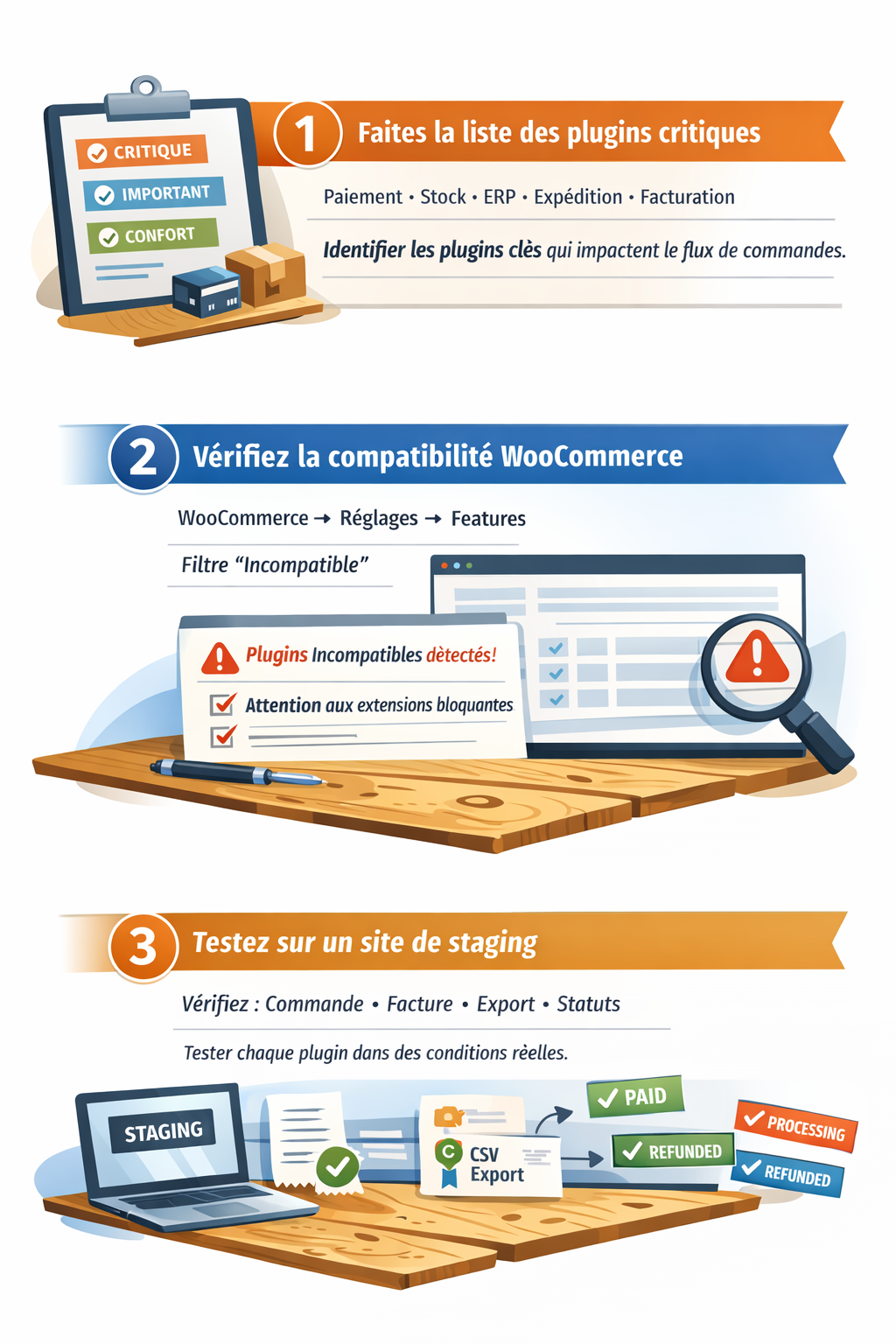
Étape 1 — Faites la liste “qui touche aux commandes”
Vous prenez votre stack et vous le classez vite :
- critique : paiement, stock, expédition, facturation, ERP
- important : exports, reporting, automation
- confort : email marketing, widgets, design, etc.
Objectif : identifier les plugins qui peuvent casser votre flux commande → paiement → livraison → facture.
Étape 2 — Vérifiez la compatibilité côté WooCommerce (là où ça fait mal)
WooCommerce expose la compatibilité HPOS dans l’admin :
WooCommerce → Réglages → Avancé → Features (selon version, “Custom data stores / HPOS”).
Vous pouvez y voir si HPOS est activable et si des extensions bloquent.
Et surtout : WooCommerce sait lister les plugins incompatibles via une vue dédiée (filtre “incompatible”).
En clair : si WooCommerce vous dit “incompatible”, ne discutez pas. Traitez le sujet.
Étape 3 — Testez le plugin comme un humain (pas comme un optimiste)
Sur un staging, vous faites un test de commande complet et vous observez le plugin concerné :
- la commande remonte-t-elle dans l’outil ?
- la facture se génère-t-elle ?
- l’export sort-il les bons champs ?
- l’automatisation se déclenche-t-elle ?
- les statuts (paid/processing/completed/refunded) suivent-ils bien ?
Spoiler : 80% des problèmes HPOS, ce n’est pas “HPOS”. C’est “un plugin qui lit la base comme en 2017”.
La matrice de risque
Plugin / outil | Rôle | Touche aux commandes ? | Risque HPOS | Test indispensable | Plan B |
Passerelle de paiement | Encaissement | Oui | Élevé | CB + 3DS + refunds | Rester en compat mode / MAJ plugin |
Facturation PDF / compta | Factures / TVA | Oui | Élevé | Générer facture + export | Alternative compatible / API |
ERP / connecteur | Flux métier | Oui | Très élevé | Sync commande + statut | Reporter migration / connector autre |
Marketplace | Multi-vendor | Oui | Élevé | Split commande + payout | Migration encadrée / compat mode |
Export / reporting | Données | Souvent | Moyen/Élevé | Export CSV + champs perso | Export natif / requêtes via CRUD |
Automation (Make/Zapier) | Workflows | Oui | Moyen | Trigger + données | Webhooks WooCommerce / API |
Vous pouvez remplir la colonne “Plugin / outil” avec votre stack réelle, et vous avez une grille de lecture qui parle à tout le monde.
Que faire si un plugin n’est pas compatible ?
Là, vous avez 3 options propres (et une option “suicide” que je ne recommande pas) :
- Mettre à jour / remplacer le plugin (solution idéale)
- Rester en compatibility mode le temps que l’éditeur se mette à niveau
- Reporter HPOS si le plugin est critique (ERP/facturation/paiement)
- (Option non recommandée) “Je force et on verra” → généralement, on voit. Mais trop tard.
HPOS est une amélioration structurelle solide. Mais la migration réussie, c’est surtout :
“mon écosystème plugins respecte WooCommerce, et mes tests couvrent le vrai parcours d’achat.”
Plan de migration “zéro drama” : staging, sync, bascule, tests, rollback
Ici, je vous donne la méthode que j’applique quand je veux activer HPOS sans faire trembler la caisse. Le principe : on avance par paliers, avec un filet de sécurité, et on valide à chaque étape. C’est moins “rock’n’roll”… mais ça vend toujours pendant la migration, et c’est un bon indicateur.
Pré-requis non négociables (sinon, je reporte)
Avant de toucher à HPOS, je veux :
- Un staging réaliste (copie de prod, même thème, mêmes plugins, même config)
- Une sauvegarde testée (pas juste “j’ai un plugin de backup” → je veux une restauration qui marche)
- Un cron / Action Scheduler propre (sinon la synchro peut traîner ou se bloquer)
- Une fenêtre de déploiement (même courte) + un plan de retour arrière
- Une liste des parcours critiques (paiement, facture, expédition, ERP, exports)
Petite règle Laurent : si vous n’avez pas de staging, vous n’avez pas de migration. Vous avez un pari.
Étape 1 : activer HPOS en mode “airbag” (compatibility mode)
L’idée, c’est de ne pas basculer brutalement.
Vous activez HPOS avec compatibility mode pour que WooCommerce puisse maintenir les deux mondes synchronisés (HPOS + legacy).
Pourquoi c’est important ? Parce que certains plugins lisent encore les commandes via les tables historiques. Le mode compatibilité vous permet d’absorber ça sans casse immédiate.
Objectif de cette étape : mettre HPOS en place, tout en gardant la compatibilité le temps de valider.
Étape 2 : synchronisation complète (et comment vérifier que c’est bon)
HPOS implique un mécanisme de synchronisation : la table “authoritative” envoie une copie vers la table “backup”. Et je ne veux pas basculer tant que la synchro n’est pas propre.
Vous pouvez avoir 3 modes :
- sync immédiate (automatique)
- sync programmée (par batches via actions planifiées)
- sync manuelle (WP-CLI)
Sur les sites un peu lourds, la sync programmée en batch est fréquente.
À vérifier :
- pas de commandes “pending sync”
- pas d’erreurs dans les logs
- Action Scheduler qui tourne (pas bloqué par un cron KO)
Astuce terrain : si la sync semble coincée, repasser par l’écran Features et “Save” peut relancer le scheduling (ça arrive plus souvent qu’on le voudrait).
Étape 3 : campagne de tests (le vrai garde-fou)
C’est là que vous gagnez du temps (et que vous évitez les tickets “on ne reçoit plus les commandes”).
Tests checkout (obligatoires)
- Achat produit simple
- Achat variation
- Coupon
- Frais de livraison
- Paiement (CB + 3DS si applicable)
- Email client + email admin
- Stock décrémenté
- Facture (si plugin)
- Export (si outil compta/ERP)
- Webhook / automatisation (si Make/Zapier)
Tests back-office
- Recherche commande
- Filtrage par statut
- Pagination
- Modification statut + note commande
- Refund partiel / total
Objectif : tout ce qui touche à “commande → argent → livraison → facture” doit être validé.
Étape 4 : bascule prod (petite, propre, contrôlée)
Une fois staging validé :
- vous planifiez une fenêtre (même 30 min)
- vous déployez les réglages identiques
- vous surveillez (logs + commandes temps réel)
- vous refaites au moins 1 commande test en prod
Si vous avez une boutique à fort trafic, je préfère éviter le “gros switch” pendant un pic. Vous ne gagnez rien à jouer au héros.
Étape 5 : monitoring 24/48h (parce que les bugs aiment la nuit)
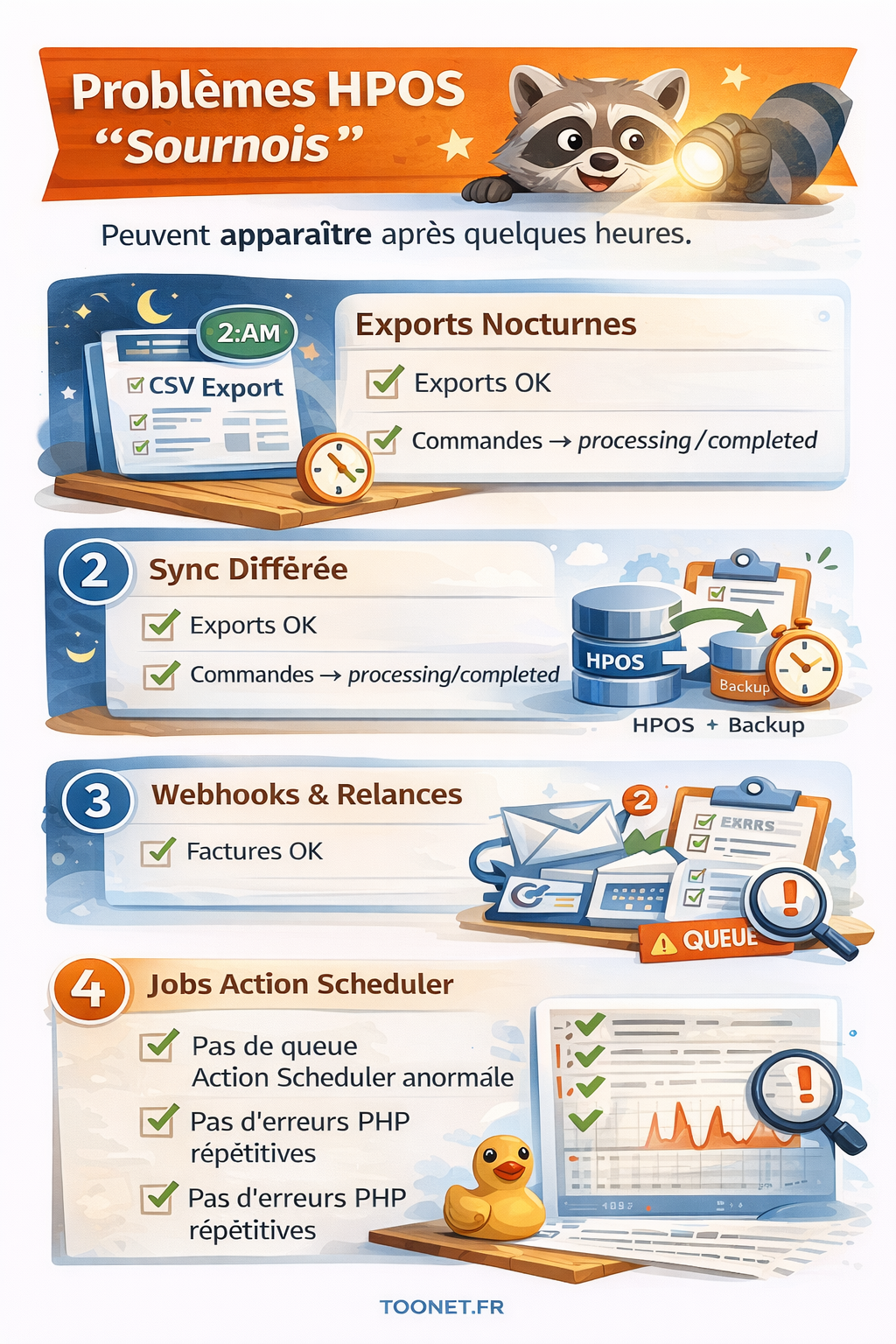
Les problèmes HPOS “sournois” apparaissent parfois après quelques heures :
- exports nocturnes,
- synchronisations différées,
- webhooks,
- relances emails,
- jobs Action Scheduler.
Donc je fais toujours un contrôle :
- commandes qui entrent et passent bien en processing/completed
- factures OK
- exports OK
- pas de queue Action Scheduler anormale
- pas d’erreurs PHP répétitives
Plan de rollback (le truc qui vous rend serein)
Rollback ≠ “échec”. Rollback = “je protège le business”.
Je ne suis pas parfait et il m'est arrivé des problèmes lors de mise en production et prévoir le rollback n'est pas une étape inutile.
Quand je rollback ?
- paiement instable
- facturation/ERP KO
- exports incohérents
- automatisations critiques HS
- commandes qui “disparaissent” côté outil tiers
Comment je rollback proprement ?
- Je (ré)active compatibility mode si besoin
- J’attends la synchronisation complète
- Je rebascule sur WordPress posts storage (legacy)
- Je refais la campagne de tests rapide
Le conseil de l’architecte : “On ne perd pas de ventes pour une optimisation. Jamais.”
La migration HPOS réussie, ce n’est pas “HPOS activé”.
C’est “HPOS activé et le tunnel de vente continue de tourner, avec les plugins critiques qui suivent.”
Gains de perf : ce que vous allez vraiment gagner (et ce que HPOS ne corrigera jamais tout seul)
On va se dire les choses simplement : HPOS améliore la manière dont WooCommerce gère les commandes, donc ses gains se voient surtout là où les commandes sont manipulées (admin, requêtes, exports, traitements). Si votre problème numéro 1, c’est un thème trop lourd, 42 scripts au checkout et un serveur à bout de souffle… HPOS ne va pas miraculeusement tout sauver. Il va juste éviter que la partie “commandes” soit un frein supplémentaire. Et c’est déjà beaucoup.
Là où HPOS fait souvent une vraie différence
Admin des commandes plus fluide
- Liste des commandes (pagination, filtres, recherche)
- Pages “détails commande” (chargement, méta, adresses)
- Actions en masse, changements de statuts
Sur les boutiques qui ont du volume, c’est souvent le premier effet “waouh” : le back-office arrête de ramer.
Requêtes plus propres, tables moins congestionnées
Avec les commandes dans des tables dédiées et indexées, vous réduisez :
- les lectures/écritures inutiles dans wp_posts / wp_postmeta
- la concurrence avec le reste du site (articles, pages, contenu, etc.)
- les requêtes “mille-feuilles” de postmeta
Résultat : la base de données a moins de travail “sale”, donc elle tient mieux quand ça chauffe.
Meilleure tenue en charge quand le volume monte
HPOS brille quand :
- vous avez beaucoup de commandes par jour,
- vous faites beaucoup de mises à jour de statuts,
- vous avez des jobs planifiés (factures, exports, synchros),
- vous avez des outils qui interrogent les commandes régulièrement.
En clair : scalabilité, pas juste “ça va 10% plus vite”.
Là où vous risquez d’être déçu (et c’est normal)
“Mon checkout est lent, HPOS va régler ça”
Pas forcément. Le checkout est souvent ralenti par :
- scripts de paiement,
- plugins marketing/trackers,
- validations, appels API,
- thème lourd, requêtes produit, cache absent.
HPOS peut aider indirectement si vos requêtes commandes plombent le process, mais ce n’est pas le levier numéro 1.
“Mon site est lent, HPOS va booster tout le front”
Non. HPOS est centré “commandes”. Pour le front, les gros leviers restent : cache, CDN, images, JS, thème, hosting, DB globale.
La petite phrase de Laurent : “HPOS, c’est un bon moteur. Mais si vos pneus sont carrés, vous n’irez pas plus loin.”
Comment mesurer les gains (sans se raconter d’histoires)
Je recommande un avant/après simple et honnête :
Indicateurs back-office
- Temps de chargement liste commandes
- Temps de recherche d’une commande
- Temps d’ouverture d’une commande “lourde” (beaucoup de meta)
Indicateurs techniques
- Temps des requêtes DB liées aux commandes (logs)
- Charge MySQL pendant pics de commandes
- File Action Scheduler (taille + durée de traitement)
Indicateurs business (le vrai juge)
- Temps de traitement commande (back-office)
- Temps de génération facture/export
- Stabilité des automatisations (webhooks, ERP)
5 leviers qui font souvent plus que HPOS (et qui se cumulent très bien)
Si vous voulez un WooCommerce qui “respire”, je combine HPOS avec :
- Object cache (Redis/Memcached)
- Cache page + cache fragments (selon thème/stack)
- Action Scheduler sain (cron fiable, pas de backlog)
- Allègement plugins (les doublons, les “je sers à rien mais je suis là”)
- DB hygiene (nettoyage postmeta inutile, indexes ciblés, tables qui gonflent)
HPOS + ces leviers = généralement un site plus stable, plus prévisible, plus “pro”.
HPOS, ce n’est pas “plus rapide partout”.
C’est : des commandes mieux stockées, une base moins engorgée, et un WooCommerce plus solide quand vous grandissez.
Problèmes fréquents après activation HPOS (symptôme → cause → test → fix)
C’est ici que je fais gagner du temps aux gens. Parce qu’en prod, ce n’est jamais “HPOS ne marche pas”. C’est plutôt : “tout a l’air ok… sauf ce petit truc critique qui casse le business.” Donc je vous liste les cas les plus courants, avec une logique simple : symptôme → cause probable → test → correctif.
Un outil tiers “ne voit plus” les commandes (facturation / ERP / export)
Symptôme
- commandes absentes dans l’ERP / outil de facture
- export CSV incomplet ou vide
- dashboard qui affiche 0 commande
Cause probable
Le plugin lit encore les commandes via wp_posts / wp_postmeta (legacy) au lieu d’utiliser les API WooCommerce/CRUD compatibles HPOS.
Test
- Activez compatibility mode et vérifiez si le problème disparaît
- Regardez si le plugin est listé comme incompatible dans WooCommerce > Features
- Faites une commande test et vérifiez où elle apparaît (outil tiers / admin Woo)
Fix
- Mettre à jour le plugin (souvent le plus simple)
- Remplacer le plugin si l’éditeur traîne
- Rester en compatibility mode le temps que l’éditeur corrige
- Si outil maison : passer par les API WooCommerce plutôt que des requêtes SQL legacy”
La petite phrase de Laurent : “Si votre plugin lit la base comme un archéologue, HPOS lui coupe la lampe.”
Synchronisation qui n’en finit pas / commandes “pending sync”
Symptôme
- impossibilité de basculer la source de vérité
- backlog de synchro
- comportement incohérent après modifications de commandes
Cause probable
- cron / Action Scheduler qui ne tourne pas correctement
- sync programmée bloquée
- site trop chargé pendant la synchro
Test
- Vérifiez Action Scheduler : file en attente ? erreurs ?
- Vérifiez le cron réel (pas juste “WP-Cron activé”)
- Consultez les logs PHP / WooCommerce pour erreurs de synchro
Fix
- Réparer le cron (cron système recommandé sur sites sérieux)
- Laisser la sync tourner hors heures de pointe
- Relancer la planification en sauvegardant les réglages Features (quand nécessaire)
- En dernier recours : sync manuelle via WP-CLI (si vous avez la main)
Paiements OK, mais emails non envoyés / statuts bizarres
Symptôme
- paiement validé mais commande qui reste “pending”
- email admin/client non reçu
- statut qui ne suit pas le flux habituel
Cause probable
- conflit plugin paiement / plugin email
- hook/order status mal déclenché par une extension non compatible
- automation qui modifie des données commande de façon “legacy”
Test
- Faire une commande test avec logs activés côté paiement
- Désactiver temporairement un plugin “suspect” (email marketing, automation) sur staging
- Vérifier les webhooks/automations qui touchent aux statuts
Fix
- Mise à jour des plugins impliqués
- Revoir l’ordre et les règles des automatisations
- Si un plugin “force” des updates de commande : s’assurer qu’il utilise les API Woo
Stocks incohérents (pas décrémentés / décrémentés deux fois)
Symptôme
- stock qui ne bouge pas après achat
- stock décrémenté puis ré-incrémenté
- erreurs sur produits à variations
Cause probable
- conflit extension stock / bundles / multi-warehouse
- double traitement via automatisation (ex : webhook + plugin stock)
Test
- commande simple + variation : vérifier stock avant/après
- vérifier les extensions “stock” + expédition + marketplace
- regarder si la commande est traitée 2 fois (logs, hooks)
Fix
- isoler l’extension responsable en staging
- corriger l’automatisation (ne pas dupliquer les événements)
- rester en compatibility mode si extension critique non prête
Refunds (remboursements) qui ne se répercutent pas partout
Symptôme
- refund visible dans WooCommerce mais pas dans l’outil compta
- remboursement partiel mal exporté
- statut refund incohérent
Cause probable
Le plugin compta/ERP ne gère pas bien le modèle HPOS (ou ne suit pas les refunds).
Test
- faire un refund partiel + total sur une commande test
- vérifier l’export / l’ERP / l’avoir comptable
- retester avec compat mode
Fix
- mise à jour du plugin
- adapter la config export / mapping
- contournement via export natif WooCommerce / API
Webhooks / Make / Zapier ne déclenchent plus (ou déclenchent mal)
Symptôme
- automatisation qui ne part plus
- event reçu mais payload incomplet
Cause probable
- plugin webhook/connector non compatible
- event lié à un changement de statut non déclenché comme avant
Test
- vérifier les logs webhook (source + destination)
- déclencher manuellement un changement de statut
- comparer payload avant/après (si vous avez un historique)
Fix
- mise à jour du connector
- basculer sur webhooks WooCommerce natifs si possible
- revoir l’événement déclencheur (ex : “completed” vs “processing”)
Le “pack” de vérifications post-prod (24/48h)
Après activation HPOS, je contrôle systématiquement :
- commandes entrantes (au moins 3 tests réels : simple / variation / coupon)
- paiement + 3DS + refund
- emails (admin + client)
- facture / export / ERP
- webhooks/automations
- Action Scheduler (pas de backlog anormal)
- logs (pas d’erreurs répétitives)
HPOS n’est pas fragile. Mais votre écosystème plugins, lui, peut l’être.
Donc la stratégie gagnante, c’est : compatibility mode + tests + monitoring. Ça évite 95% des mauvaises surprises.
La méthode HPOS en 10 points (le résumé terrain)
La liste à garder sous le coude
- Inventorier les plugins (ceux qui touchent aux commandes en priorité)
- Vérifier l’écran Features et les plugins incompatibles
- Monter un staging réaliste
- Tester la restauration d’une sauvegarde (oui, vraiment)
- Activer HPOS avec compatibility mode (airbag ON)
- Laisser la sync finir (cron + Action Scheduler propres)
- Faire une campagne de tests (checkout + back-office + outils tiers)
- Basculer en prod dans une fenêtre maîtrisée
- Monitoring 24/48h (exports nocturnes, webhooks, jobs)
- Garder un rollback prêt (et ne pas culpabiliser de l’utiliser)
Le mot de la fin
HPOS, c’est une excellente évolution : WooCommerce devient plus propre, plus scalable, plus cohérent côté commandes. Mais la réussite, ce n’est pas “HPOS activé”. C’est HPOS activé + business intact.
Si tu veux le faire sans stress : chez TooNetCreation, on peut t’accompagner avec un audit compatibilité plugins, un plan de migration, une bascule encadrée et un monitoring post-prod.
Tu gardes ta boutique ouverte. Moi, je garde la migraine à distance.
Que retenir au final ?
Si vous devez retenir une seule chose : HPOS, c’est une très bonne direction… à condition de le faire comme une mise en production. Pas comme une option “sympa” à activer entre deux cafés.
La séquence “propre” est toujours la même :
- audit plugins (qui touche aux commandes ? qui exporte ? qui facture ?)
- staging réaliste + sauvegarde restaurable
- compatibility mode comme airbag
- synchronisation complète
- campagne de tests (checkout, paiement, emails, stock, refunds, ERP, exports)
- bascule + monitoring 24/48h
Et si un plugin n’est pas prêt ? Ce n’est pas un drame. Vous repoussez, vous remplacez, ou vous restez en mode compatibilité le temps que l’écosystème suive. Le but, ce n’est pas d’avoir HPOS “activé”. Le but, c’est d’avoir une boutique qui vend, qui encaisse, et qui reste fiable.
Si vous voulez éviter les angles morts, je peux vous aider à faire ça proprement : audit de compatibilité + plan de migration + bascule encadrée.
Promis : on vise la performance… et aussi votre sommeil.
FAQ – HPOS WooCommerce
HPOS est-il activé par défaut sur WooCommerce ?
Oui, HPOS est activé par défaut pour les nouvelles installations depuis WooCommerce 8.2. Pour les boutiques existantes, il faut préparer la migration et vérifier la compatibilité des extensions.
HPOS rend-il WooCommerce plus rapide ?
HPOS améliore surtout les traitements liés aux commandes : liste des commandes, recherche, exports, requêtes base de données et tenue en charge. Il ne corrige pas à lui seul un thème lourd, un checkout ralenti par des scripts ou un hébergement insuffisant.
Quels plugins faut-il vérifier avant d’activer HPOS ?
Les plugins les plus sensibles sont ceux qui touchent aux commandes : paiement, facturation, comptabilité, ERP, abonnements, marketplace, exports, reporting, expédition, stock et automatisations.
Faut-il activer HPOS directement en production ?
Non. Il est préférable de tester HPOS sur un staging réaliste, avec les mêmes plugins, la même configuration et une campagne de tests complète : commande simple, variation, coupon, paiement, facture, export, refund et webhooks.
Que faire si un plugin n’est pas compatible HPOS ?
Il faut d’abord chercher une mise à jour, contacter l’éditeur ou remplacer le plugin. Si le plugin est critique, il vaut mieux rester en compatibility mode ou reporter la migration.
Peut-on revenir en arrière après avoir activé HPOS ?
Oui, à condition de garder une synchronisation propre entre les tables et de prévoir un plan de rollback. WooCommerce recommande de s’assurer que le mode de compatibilité est activé et que les données sont synchronisées avant de revenir au stockage legacy.
Prêt à concrétiser votre projet ?
Posez nous toutes vos questions et nous vous aiderons à y voir plus clair.