Comment créer un lien UTM ? Guide pas à pas avec exemples
Georges Corre Référencement
Créer un lien UTM n’a rien de compliqué. Le problème, c’est rarement l’outil. Le problème, c’est la manière de remplir les bons champs, dans le bon ordre, avec des noms que l’on pourra relire plus tard.
Dans les audits de suivi marketing, je vois souvent des campagnes intéressantes devenir illisibles dans les rapports Analytics à cause de trois détails : une majuscule qui change, un medium utilisé au hasard, ou une campagne recopiée d’un ancien lien sans être renommée. Résultat : les données arrivent bien dans GA4, mais personne ne sait vraiment les interpréter.
Dans ce guide, nous allons créer un lien UTM étape par étape avec le Campaign URL Builder de Google. L’objectif est simple : vous devez pouvoir ouvrir l’outil, remplir les champs, copier votre lien final et le tester sans vous demander où cliquer.
Avant de commencer : ce qu’il faut préparer
Avant d’ouvrir un générateur de lien UTM, prenez trente secondes pour préparer les informations dont vous aurez besoin.
- L’URL de destination : la page vers laquelle vous voulez envoyer les visiteurs.
- La source : l’endroit précis où le lien sera diffusé : LinkedIn, Facebook, newsletter, partenaire, flyer, QR code.
- Le canal : le type de trafic : social, email, cpc, qr-code, referral.
- Le nom de campagne : le nom de l’opération marketing à suivre.
- La variante du lien : seulement si vous avez plusieurs boutons, visuels ou emplacements à comparer.
Pour l’exemple, nous allons partir de cette URL :
https://www.toonetcreation.com/audit-seo.html
Et nous allons créer un lien pour suivre un post LinkedIn qui présente une offre d’audit SEO.
L’outil recommandé : Campaign URL Builder de Google
Pour créer un premier lien UTM, je recommande d’utiliser le Campaign URL Builder de Google. Il est simple, gratuit, visuel et suffisant pour comprendre la logique des paramètres.
Vous pouvez l’ouvrir ici : Campaign URL Builder de Google.
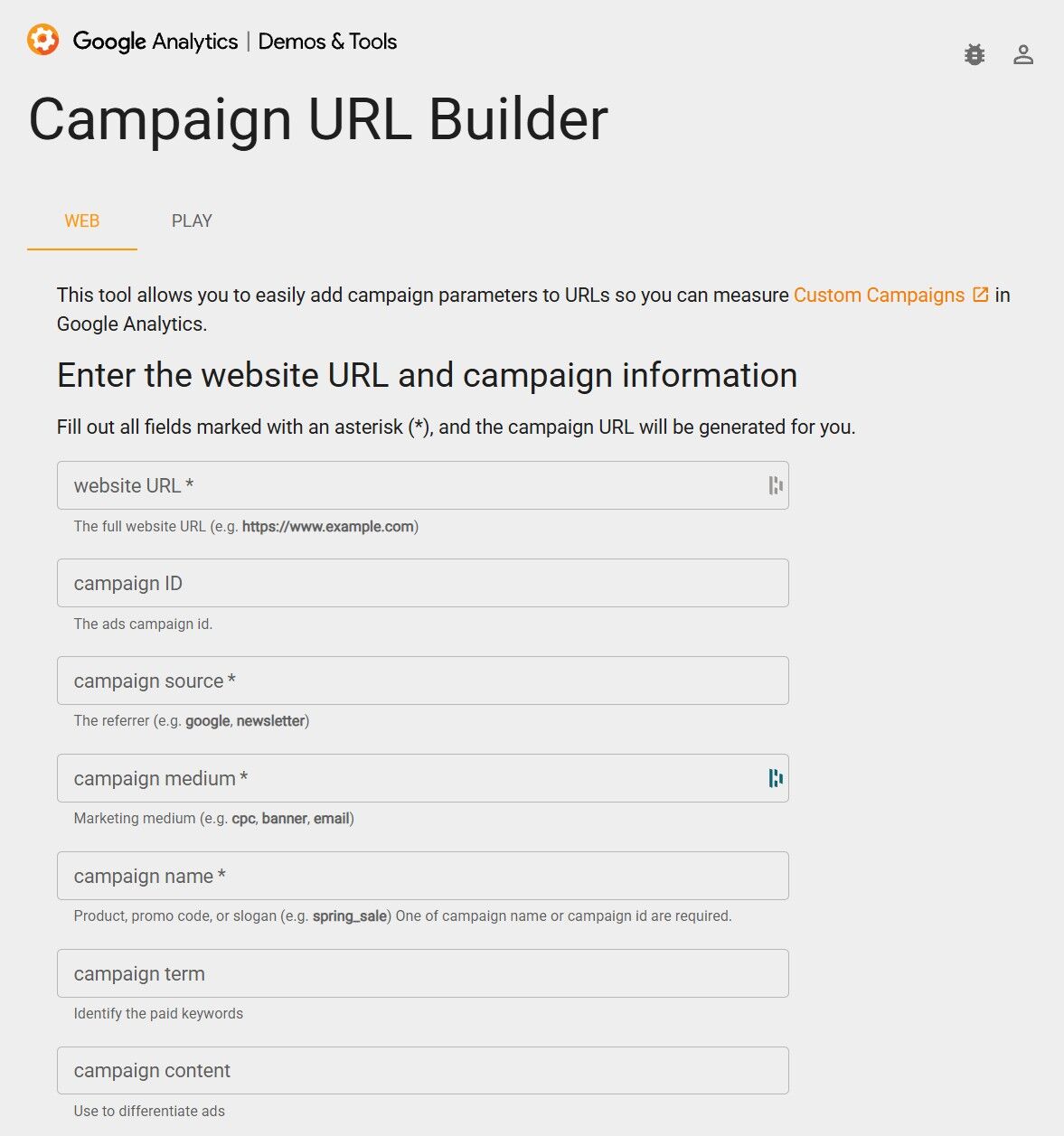
L’outil vous demande de remplir plusieurs champs. À mesure que vous les complétez, il génère automatiquement une URL finale avec les paramètres UTM.
Pour une équipe qui crée beaucoup de liens, un tableur de nomenclature ou un générateur interne peut devenir plus pratique. Mais pour apprendre et faire des captures pédagogiques, le builder de Google fait très bien le travail.
Étape 1 — Ouvrir le Campaign URL Builder
Ouvrez le Campaign URL Builder dans votre navigateur.
Vous allez voir un formulaire avec plusieurs champs. Les plus importants pour démarrer sont :
- Website URL : l’adresse de la page à suivre ;
- Campaign source : la source du trafic ;
- Campaign medium : le canal marketing ;
- Campaign name : le nom de votre campagne ;
- Campaign content : une précision facultative pour différencier plusieurs liens.
Ne cherchez pas à tout remplir dès le départ. Pour un premier lien propre, concentrez-vous sur l’URL, la source, le medium et la campagne.
Étape 2 — Coller l’URL de destination
Dans le champ Website URL, collez l’adresse de la page vers laquelle vous voulez envoyer les visiteurs.
Dans notre exemple :
https://www.toonetcreation.com/audit-seo.html
Avant d’aller plus loin, vérifiez trois choses :
- la page s’ouvre correctement ;
- l’URL ne contient pas d’erreur ;
- la page correspond bien au message de votre campagne.
Un lien UTM sert à mesurer une campagne. Il ne remplace pas une page claire, rapide et cohérente avec la promesse du clic.
Étape 3 — Remplir la source de campagne
Dans le champ Campaign source, indiquez l’origine précise du trafic.
La source répond à la question : “d’où vient le visiteur ?”
Exemples simples :
- pour LinkedIn : linkedin
- pour Facebook : facebook
- pour une newsletter : newsletter
- pour un partenaire : nom-du-partenaire
- pour un flyer : flyer
Dans notre exemple, le lien sera publié sur LinkedIn. Nous allons donc saisir :
Mon conseil : utilisez toujours des minuscules, sans accent et sans espace. Cela évite de créer plusieurs variantes d’une même source dans vos rapports.
Étape 4 — Remplir le medium de campagne
Dans le champ Campaign medium, indiquez le canal marketing utilisé.
Le medium répond à la question : “par quel type de canal le visiteur arrive-t-il ?”
C’est l’étape où je vois le plus d’erreurs. Beaucoup de personnes mettent le réseau social en medium, alors qu’il doit plutôt aller dans la source.
Exemple avec LinkedIn
Pour un post LinkedIn classique :
- Source : linkedin
- Medium : social
LinkedIn est l’origine précise. Social est le canal.
Exemple avec une newsletter
Pour un lien envoyé dans une newsletter :
- Source : newsletter
- Medium : email
Dans notre exemple LinkedIn, nous allons donc saisir :
social
| Situation | Source conseillée | Medium conseillé |
|---|---|---|
| Post LinkedIn | social | |
| Newsletter | newsletter | |
| Publication Facebook | social | |
| QR code sur flyer | flyer | qr-code |
| Lien depuis un site partenaire | nom-du-partenaire | referral |
Étape 5 — Nommer la campagne
Dans le champ Campaign name, indiquez le nom de l’opération marketing que vous voulez suivre.
La campagne répond à la question : “à quelle action marketing ce clic appartient-il ?”
Dans notre exemple, nous voulons suivre une campagne autour de l’audit SEO. Nous pouvons donc saisir :
audit-seo
Vous pouvez être plus précis si vous avez plusieurs campagnes sur le même sujet :
- audit-seo-septembre-2026
- audit-seo-linkedin-2026
- promotion-audit-seo
Gardez une règle simple : le nom doit être compréhensible par quelqu’un qui n’a pas assisté à la réunion de lancement.
Règles de nommage recommandées
- tout en minuscules ;
- pas d’accent ;
- pas d’espace ;
- des tirets pour séparer les mots ;
- un nom assez clair pour être relu dans plusieurs mois.
Préférez audit-seo-septembre-2026 plutôt que cmp0926-v2-final.
Le deuxième nom est peut-être parlant sur le moment. Dans un rapport GA4 consulté trois mois plus tard, il risque surtout de faire lever les yeux au ciel.
Étape 6 — Ajouter le contenu si nécessaire
Le champ Campaign content est facultatif. Il sert à différencier plusieurs liens dans une même campagne.
Vous pouvez l’utiliser si vous voulez comparer :
- deux boutons dans une newsletter ;
- deux visuels dans une campagne publicitaire ;
- deux liens dans un même article partenaire ;
- un lien placé en haut et un lien placé en bas d’un email.
Exemples :
- bouton-haut
- bouton-bas
- lien-texte
- visuel-a
- post-septembre
Dans notre exemple, nous allons saisir :
post-septembre
Ce champ n’est pas obligatoire. Ne l’ajoutez pas pour faire joli. Ajoutez-le seulement s’il aide vraiment à comparer deux variantes.
Étape 7 — Copier le lien généré
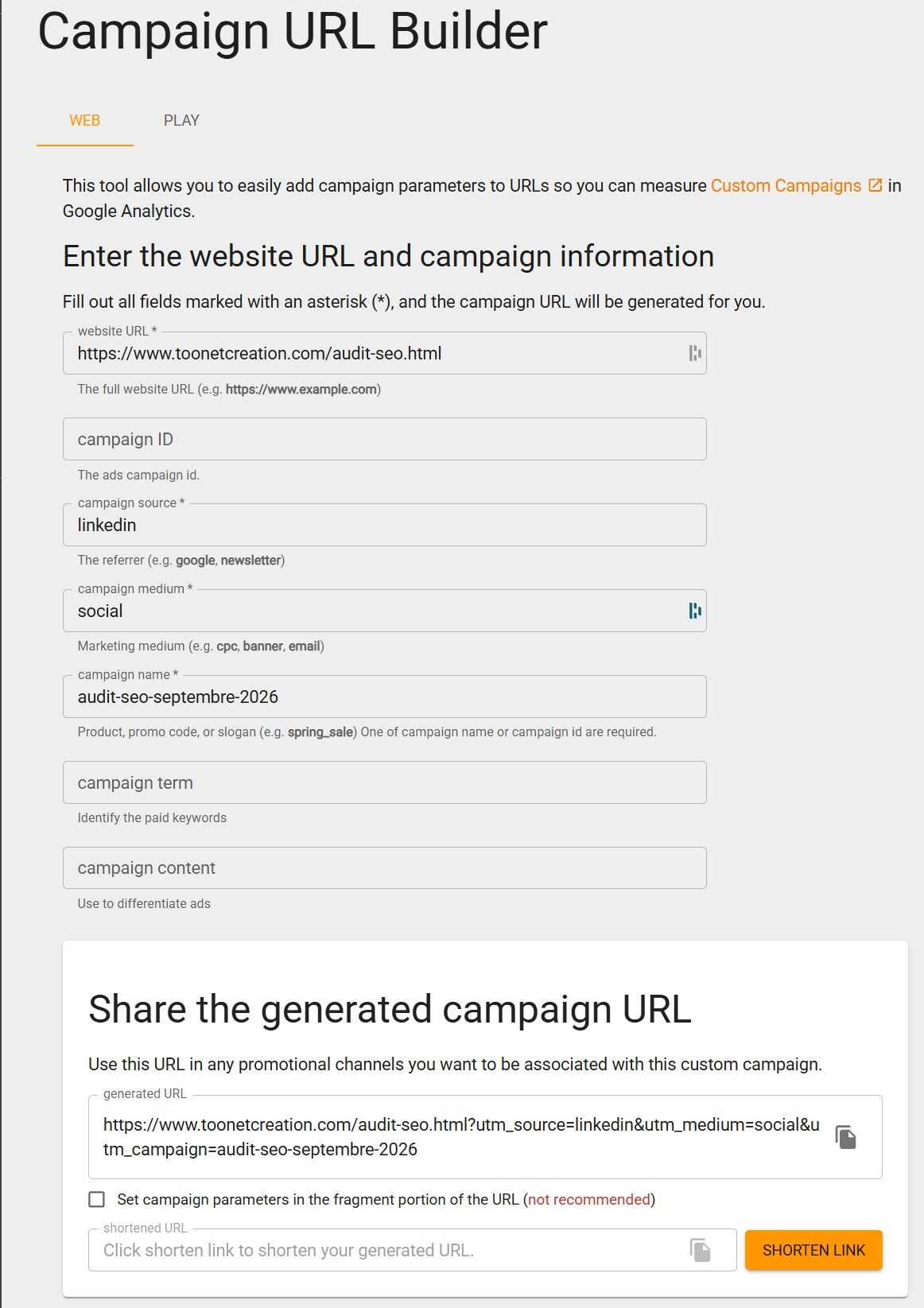
Une fois les champs remplis, le Campaign URL Builder génère automatiquement une URL complète.
Avec notre exemple, le lien final ressemble à ceci :
https://www.toonetcreation.com/audit-seo.html?utm_source=linkedin&utm_medium=social&utm_campaign=audit-seo&utm_content=post-septembre
Vous pouvez maintenant copier cette URL et l’utiliser dans votre post LinkedIn, votre newsletter, votre publicité ou votre QR code.
Deux détails à repérer dans le lien final :
- le point d’interrogation introduit le premier paramètre UTM ;
- le caractère & sépare les paramètres suivants.
Vous n’avez pas besoin de retenir toute la syntaxe par cœur. Mais vous devez savoir reconnaître si un lien généré semble complet ou non.
Étape 8 — Tester le lien avant diffusion
Ne publiez jamais un lien UTM sans l’avoir testé.
Le contrôle est simple :
- copiez le lien final ;
- collez-le dans un nouvel onglet de navigateur ;
- vérifiez que la bonne page s’ouvre ;
- regardez si les paramètres UTM restent bien dans l’URL ;
- testez aussi sur mobile si le lien sera diffusé sur les réseaux sociaux ;
- contrôlez ensuite dans GA4 que la campagne remonte correctement dans vos rapports d’acquisition.
Si vous utilisez un raccourcisseur de lien, une redirection ou un QR code, testez le parcours complet. Il faut vérifier que les paramètres ne disparaissent pas entre le clic et la page finale.
Pour aller plus loin sur l’analyse après diffusion, vous pouvez consulter notre guide sur les rapports GA4 à connaître pour améliorer ses performances SEO.
Exemples de liens UTM prêts à copier
Voici quelques exemples simples, à adapter selon vos campagnes.
| Usage | URL de destination | Source | Medium | Campaign | Content |
|---|---|---|---|---|---|
| Post LinkedIn | https://www.toonetcreation.com/audit-seo.html | social | audit-seo | post-septembre | |
| Newsletter | https://www.toonetcreation.com/audit-seo.html | newsletter | audit-seo | bouton-haut | |
| Publication Facebook | https://www.toonetcreation.com/audit-seo.html | social | audit-seo | visuel-a | |
| QR code flyer | https://www.toonetcreation.com/audit-seo.html | flyer | qr-code | salon-2026 | qr-flyer |
Ces exemples donnent une base propre. Vous pouvez les adapter à vos campagnes, à condition de garder une nomenclature stable.
Exemple complet : créer un lien UTM pour LinkedIn
Reprenons l’exemple depuis le début.
| Champ dans le Campaign URL Builder | Valeur à saisir | Pourquoi ? |
|---|---|---|
| Website URL | https://www.toonetcreation.com/audit-seo.html | C’est la page vers laquelle le visiteur doit arriver. |
| Campaign source | Le lien sera diffusé sur LinkedIn. | |
| Campaign medium | social | Le canal est un réseau social organique. |
| Campaign name | audit-seo | La campagne concerne l’audit SEO. |
| Campaign content | post-septembre | Cette valeur permet d’identifier la variante ou le contexte du lien. |
Le lien final obtenu :
https://www.toonetcreation.com/audit-seo.html?utm_source=linkedin&utm_medium=social&utm_campaign=audit-seo&utm_content=post-septembre
Ce lien peut maintenant être utilisé dans le post LinkedIn. Lorsqu’un visiteur clique dessus, vous pourrez retrouver l’origine de cette visite dans vos rapports d’acquisition, à condition que votre suivi Analytics soit correctement configuré.
Les erreurs que je rencontre le plus souvent
Les UTM sont simples à créer. Leur usage répété peut vite devenir désordonné si personne ne fixe de règle.
1. Mélanger les majuscules et les minuscules
LinkedIn, linkedin et LINKEDIN peuvent finir comme des valeurs différentes dans vos analyses. Choisissez une règle et tenez-la. Le plus simple : tout en minuscules.
2. Confondre source et medium
Un classique : mettre utm_source=social et utm_medium=linkedin. C’est généralement l’inverse qu’il faut faire.
LinkedIn est la source. Social est le medium.
3. Utiliser plusieurs mots pour le même canal
Si vous utilisez email, mail et newsletter comme medium selon les jours, vos rapports deviennent vite pénibles à lire.
Gardez une seule valeur pour un même canal. Par exemple : email comme medium, et newsletter comme source.
4. Réutiliser un ancien lien sans modifier la campagne
C’est l’erreur discrète, mais elle coûte cher en analyse. Vous pensez suivre une campagne de septembre, mais les données remontent dans une campagne du mois de juin parce qu’un ancien lien a été recopié.
Avant chaque diffusion, vérifiez au minimum le nom de campagne.
5. Mettre des UTM sur des liens internes
Les UTM servent à suivre l’arrivée d’un trafic depuis une source externe. Les utiliser sur des liens internes peut brouiller l’attribution des sessions et rendre vos rapports moins fiables.
Pour suivre les clics internes, il vaut mieux utiliser d’autres méthodes : événements GA4, suivi des CTA, analyse de parcours ou tracking adapté.
6. Créer des noms incompréhensibles
cmp0926-v2-final-ok ne rend service à personne. Un bon nom de campagne doit pouvoir être relu par un collègue, un prestataire ou vous-même dans plusieurs mois.
Modèle simple de nomenclature UTM
Pour démarrer proprement, vous pouvez utiliser cette règle :
- Source : plateforme ou origine précise, en minuscules — linkedin, facebook, newsletter
- Medium : canal marketing — social, email, cpc, qr-code
- Campaign : nom clair de l’opération — audit-seo, salon-2026, lancement-site
- Content : variante du lien si nécessaire — bouton-haut, post-septembre, visuel-a
Une bonne nomenclature UTM n’a pas besoin d’être brillante. Elle doit surtout être stable.
FAQ sur la création de liens UTM
Quel outil utiliser pour créer un lien UTM ?
Pour débuter, le Campaign URL Builder de Google est le plus simple. Il permet de remplir les champs de campagne et de générer automatiquement l’URL finale. Pour une équipe qui crée beaucoup de liens, un tableur partagé ou un générateur interne peut ensuite aider à garder une nomenclature propre.
Quels paramètres UTM sont indispensables ?
Pour un suivi propre, je recommande d’utiliser au minimum utm_source, utm_medium et utm_campaign. Ce trio permet déjà de comprendre d’où vient le trafic, par quel canal il arrive et à quelle campagne il appartient.
Faut-il toujours utiliser utm_content ?
Non. utm_content est utile pour différencier plusieurs liens dans une même campagne : deux boutons dans une newsletter, deux visuels publicitaires, deux emplacements dans une page partenaire. S’il n’apporte aucune information utile, mieux vaut ne pas l’ajouter.
Peut-on créer un lien UTM sans outil ?
Oui. Il suffit d’ajouter les paramètres à la fin de l’URL avec la bonne syntaxe. Mais pour un débutant, un générateur évite les erreurs de ponctuation, les oublis de paramètres et les liens mal construits.
Faut-il mettre des UTM sur les liens internes du site ?
Non, dans la grande majorité des cas. Les UTM sont faits pour suivre les campagnes externes. Sur les liens internes, ils peuvent perturber la lecture de l’origine réelle du trafic. Pour mesurer les clics internes, mieux vaut configurer des événements adaptés.
Quelle différence entre utm_source et utm_medium ?
utm_source désigne l’origine précise du trafic, par exemple linkedin ou newsletter. utm_medium désigne le canal, par exemple social ou email. Cette distinction est la base d’un suivi exploitable.
Que retenir : un bon lien UTM doit rester lisible
Créer un lien UTM, ce n’est pas seulement coller des paramètres à la fin d’une URL. C’est préparer une lecture propre de vos campagnes.
Avant de diffuser un lien, vérifiez toujours l’URL de destination, la source, le medium, le nom de campagne et la cohérence avec votre nomenclature habituelle. Ce petit contrôle évite bien des tableaux confus au moment d’analyser les résultats.
Vous voulez fiabiliser le suivi de vos campagnes SEO, SEA, newsletters ou réseaux sociaux ? Nous pouvons vous aider à mettre en place une nomenclature UTM propre, un suivi GA4 lisible et des rapports utiles pour piloter vos actions.
Prêt à concrétiser votre projet ?
Posez nous toutes vos questions et nous vous aiderons à y voir plus clair.